


‹
Как сделать единый QR-код для оплаты через СБП и цифровой рубль через банковский терминал и Менеджер оплат
Кассир 5 и Торговое предприятие 7. Приём оплаты цифровым рублём через банковский терминал
- Для чего это нужно
- Как это работает
- Что требуется
- Этап 1. Платёжная система в Кассире 5
- Этап 2. Виды оплат в Торговом предприятии 7
- Этап 3. Выгрузка и проверка видов оплат в Кассире 5
- Этап 4. Оплата на кассе
- Проверка результата
- Особенности работы
В статье описано, что нужно для приёма оплаты цифровым рублём на кассе с Кассиром 5 через банковский терминал, подключённый к менеджеру оплат, и как настроить виды оплат в Торговом предприятии 7, чтобы такие платежи отдельно учитывались в отчётах. Кассир выбирает один вид оплаты, терминал показывает QR-код, а касса после получения результата сама подставляет в чек вид оплаты для цифрового рубля.
Для чего это нужно
Цифровой рубль — третья форма рубля наряду с наличными и безналичными деньгами. Покупатель оплачивает покупку со счёта цифрового рубля в приложении своего банка, отсканировав универсальный платёжный QR-код на экране банковского терминала. Для магазина это ещё один способ безналичной оплаты, который принимается через тот же терминал, что и оплата картой, но должен отражаться в учёте отдельно.
Касса не может заранее знать, каким способом покупатель оплатит QR-код: в приложении банка он сам выбирает счёт — карту, Систему быстрых платежей или цифровой рубль. Поэтому в Кассире 5 заводится один общий вид оплаты для терминала и служебный вид оплаты для цифрового рубля. Кассир выбирает общий вид, а касса после получения результата от терминала подставляет в чек служебный вид оплаты, и в отчёте о розничных продажах суммы по цифровому рублю попадают в свой вид оплаты.
Как это работает
- Банк подключает терминал к кассовому компьютеру.
- В Кассире 5 в менеджере оплат включается модуль банка, платёжной системе присваивается идентификатор. Модули банков входят в состав менеджера оплат и устанавливаются вместе с Кассиром 5.
- В Торговом предприятии 7 создаются два вида оплаты на ККМ с одним номером оплаты в ККМ и одним идентификатором платёжной системы: общий и служебный для цифрового рубля. У служебного заполнено поле Способ оплаты и установлен флаг Запретить редактирование. Виды оплат выгружаются в Кассир 5.
- При оплате чека кассир выбирает общий вид оплаты, касса передаёт сумму на терминал.
- Терминал запрашивает у банка универсальный платёжный код и показывает его на своём экране в виде QR-кода.
- Покупатель сканирует QR-код в приложении банка, выбирает оплату цифровым рублём и подтверждает платёж.
- Терминал возвращает на кассу результат со способом оплаты DIGRUB. Касса записывает в чек служебный вид оплаты для цифрового рубля и закрывает чек.
- При обработке транзакций в Торговом предприятии 7 сумма попадает в отчёт о розничных продажах по виду оплаты для цифрового рубля.
Что требуется
- Кассир 5 версии 5.1.7.31 или новее с менеджером оплат из этой сборки. Менеджер оплат и модули банков входят в состав Кассира 5 и устанавливаются вместе с ним, отдельно ничего ставить не нужно. В более ранних версиях касса не получает способ оплаты от терминала, и чек закрывается общим видом оплаты.
- Торговое предприятие 7 версии 7.0.57.1 или новее: в ней есть поле Способ оплаты в виде оплаты на ККМ и реквизит pay_method в выгрузке видов оплат.
- Банковский терминал с поддержкой универсального платёжного кода (УПК). Терминал предоставляется и обслуживается банком: его модель, прошивка, настройка и подключение к приёму цифрового рубля — зона ответственности банка, а не кассового ПО.
- У покупателя — счёт цифрового рубля, открытый в приложении его банка.
Этап 1. Платёжная система в Кассире 5
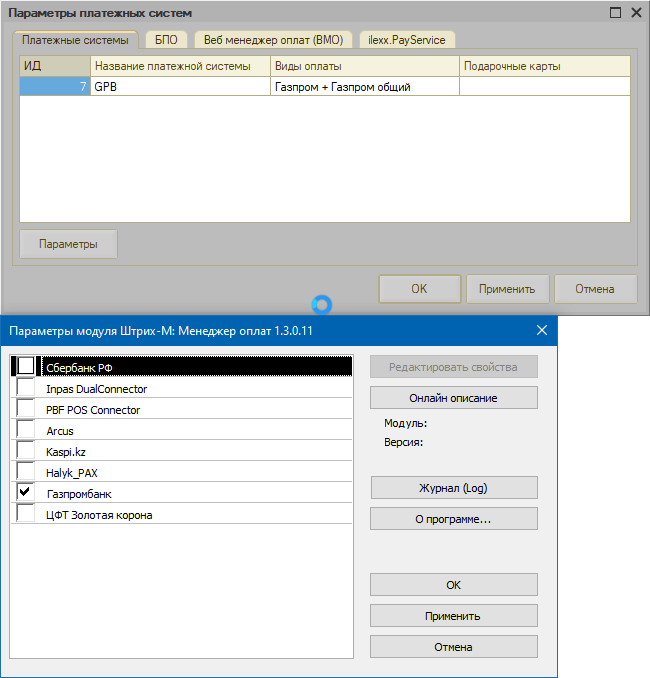
- Открыть Настройка → Оборудование → Параметры платежных систем.
- На вкладке Платежные системы нажать Параметры. Откроется окно Параметры модуля Штрих-М: Менеджер оплат со списком банковских модулей.
- Установить флаг у модуля своего банка (например, Газпромбанк). При выборе строки в списке в полях Модуль и Версия отображаются файл модуля и его версия — так можно убедиться, что модуль установлен. Нажать ОК.
- На вкладке Платежные системы автоматически появится строка с платёжной системой банка: в столбце ИД — номер платёжной системы, в столбце Название платежной системы — её название. Вручную добавлять строку не нужно.
- Нажать ОК в окне Параметры платежных систем.
Значение из столбца ИД понадобится при настройке видов оплат в Торговом предприятии 7.
Этап 2. Виды оплат в Торговом предприятии 7
Справочник видов оплат на ККМ открывается через Администрирование → Настройки оборудования → Настройки кассовых программ → Виды оплат. В нём создаются два элемента с одинаковым Типом оплаты в ККМ, одинаковым Номером оплаты в ККМ и одинаковым значением в поле Номер банковской оплаты. Если магазин принимает через тот же терминал и оплату через Систему быстрых платежей и хочет учитывать её отдельно, добавляется третий вид оплаты со способом СБП; он настраивается так же, как вид оплаты для цифрового рубля.
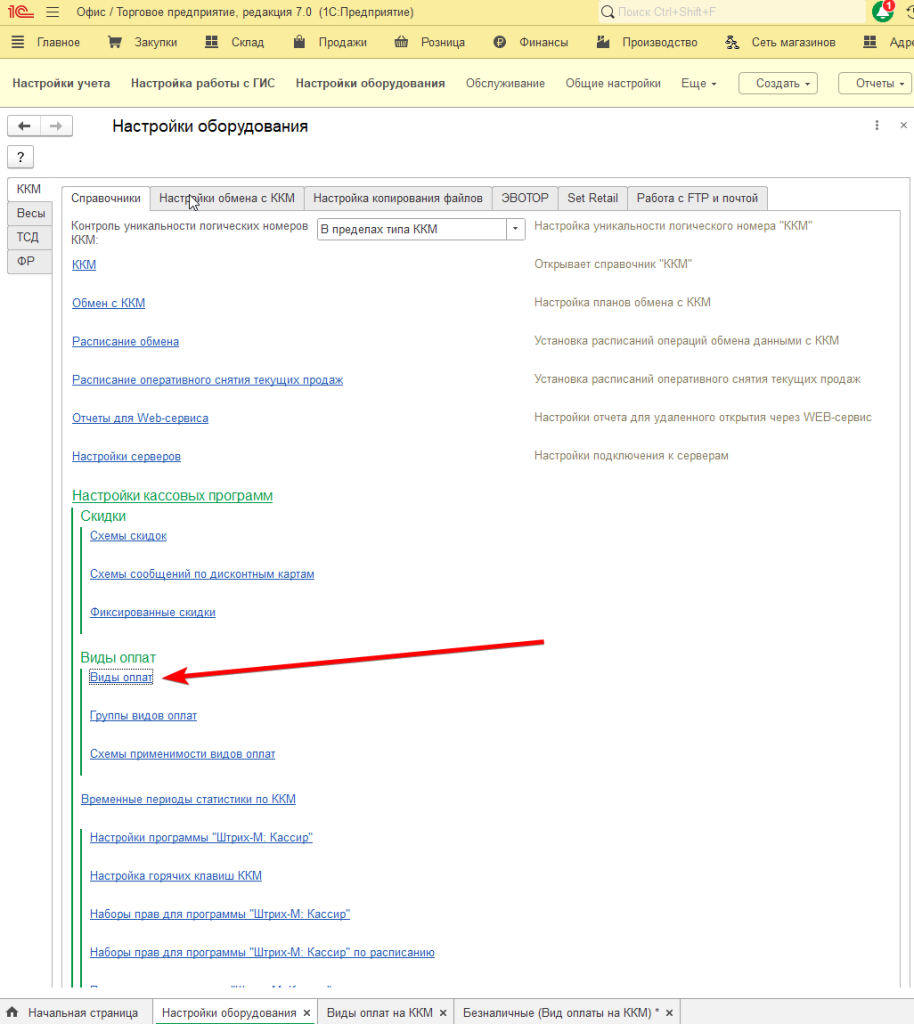
Общий вид оплаты для терминала
- Открыть вид оплаты, которым принимается оплата через терминал, например «Безналичные», или создать новый.
- Тип оплаты в ККМ — Кредит.
- На вкладке Параметры на ККМ указать Номер оплаты в ККМ.
- Поле Способ оплаты оставить пустым, флаг Запретить редактирование не устанавливать: этот вид оплаты кассир выбирает вручную.
- В блоке Параметры процессингов в поле Номер банковской оплаты указать ИД платёжной системы из этапа 1.
- Нажать Записать и закрыть.
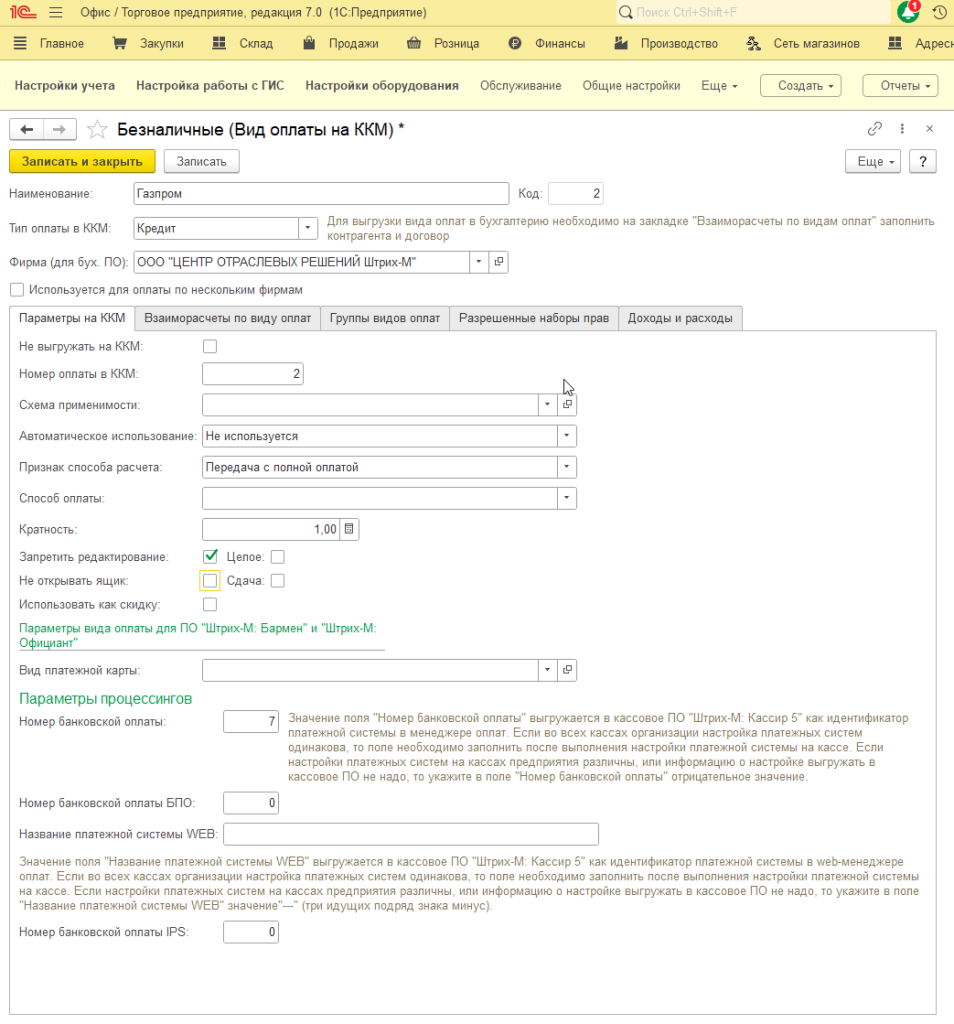
Вид оплаты для цифрового рубля
- Создать вид оплаты на ККМ, например с наименованием «Цифровой рубль».
- Тип оплаты в ККМ — Кредит, Номер оплаты в ККМ — тот же, что у общего вида оплаты.
- В поле Способ оплаты выбрать Цифровой рубль.
- Установить флаг Запретить редактирование. Кассир не сможет выбрать этот вид оплаты вручную, он используется только автоматически.
- В поле Номер банковской оплаты указать тот же ИД платёжной системы.
- Нажать Записать и закрыть.
Поле Номер банковской оплаты заполняется после настройки платёжной системы на кассе. Если настройки платёжных систем на кассах предприятия различаются или выгружать их из Торгового предприятия 7 не нужно, в поле указывается отрицательное значение, и связь с платёжной системой настраивается на каждой кассе вручную в поле Использовать оплату по банку вида оплаты.
Этап 3. Выгрузка и проверка видов оплат в Кассире 5
- Создать документ Загрузка ККМ Off-Line, выбрать Торговый объект и ККМ.
- На вкладке Загружать в ККМ в блоке Настройки ККМ установить флаг Виды оплат.
- Нажать Провести и закрыть и выполнить обмен данными с кассой.
В файле выгрузки у вида оплаты для цифрового рубля появляется реквизит pay_method со значением DIGRUB, а у обоих видов оплаты — реквизит bank_paynum с идентификатором платёжной системы.
После загрузки открыть в Кассире 5 Настройка → Дополнительные → Настройка видов оплат и убедиться, что оба вида оплаты загружены с одним номером в ККМ. У общего вида оплаты поле Способ оплаты имеет значение Не используется, флаг Запретить редактирование снят, в поле Использовать оплату по банку подставлена платёжная система банка.
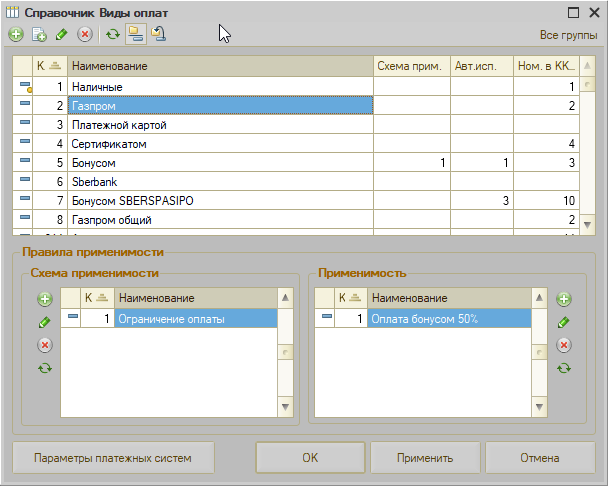
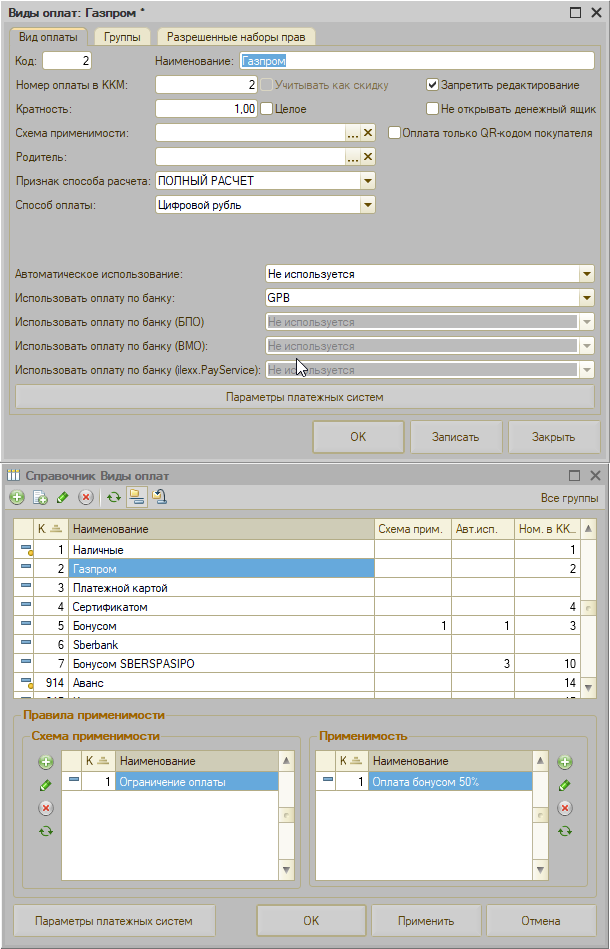
У вида оплаты для цифрового рубля в поле Способ оплаты стоит Цифровой рубль, флаг Запретить редактирование установлен, в поле Использовать оплату по банку та же платёжная система.
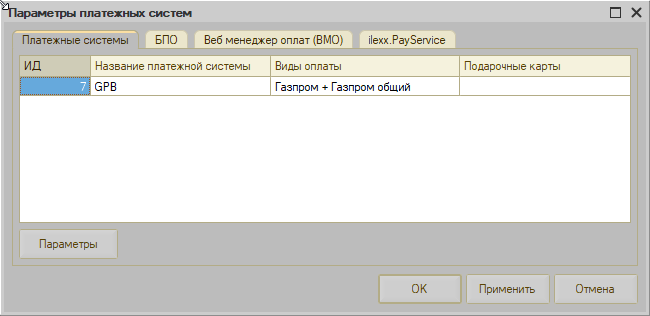
В окне Параметры платежных систем в столбце Виды оплаты напротив платёжной системы отображаются привязанные виды оплаты.
Этап 4. Оплата на кассе
Действия кассира:
- Оформить чек и при оплате выбрать общий вид оплаты для терминала. Служебный вид оплаты для цифрового рубля в списке выбора не отображается.
- Касса передаёт сумму на терминал. Терминал показывает на своём экране QR-код.
- Попросить покупателя отсканировать QR-код с экрана терминала.
- Дождаться подтверждения оплаты от терминала. Чек закрывается.
Действия покупателя:
- Отсканировать QR-код сканером в приложении банка или камерой телефона. При сканировании камерой открывается платёжная страница, на ней покупатель выбирает способ оплаты «Цифровой рубль» и свой банк, после чего переходит в приложение банка.
- В приложении банка выбрать способ оплаты Цифровым рублём. Если у покупателя нет счёта цифрового рубля, этот вариант недоступен и покупатель может оплатить картой или через Систему быстрых платежей тем же QR-кодом.
- Подтвердить платёж кнопкой Оплатить. Без подтверждения платёжное поручение в Банк России не отправляется.
- Дождаться статусного экрана об успешной оплате.
Проверка результата
- В транзакциях чека вид оплаты записан с кодом служебного вида оплаты для цифрового рубля, а в поле 8 транзакции с кодом 140 — способ оплаты DIGRUB.
- В журнале менеджера оплат (кнопка Журнал (Log) в окне Параметры модуля Штрих-М: Менеджер оплат) есть запись об успешной операции.
- После обработки транзакций в Торговом предприятии 7 в отчёте о розничных продажах на вкладке Виды оплат сумма чека стоит по виду оплаты для цифрового рубля. Общий вид оплаты в отчёт не попадает.
Особенности работы
- Подключение терминала, его прошивка и включение приёма цифрового рубля выполняются банком. Со стороны кассового ПО требуется Кассир 5 версии 5.1.7.31 или новее с менеджером оплат из этой сборки и настройка видов оплат по этой статье.
- Оба вида оплаты должны иметь один Номер оплаты в ККМ и одну платёжную систему. Касса ищет служебный вид оплаты по способу платежа среди видов оплаты с тем же номером.
- У вида оплаты для цифрового рубля должен быть установлен флаг Запретить редактирование. Без него кассир сможет выбрать его вручную, и способ оплаты будет задан до платежа, а не по его результату.
- Если покупатель оплатил QR-код на терминале через Систему быстрых платежей, а служебного вида оплаты со способом СБП нет, чек закрывается общим видом оплаты.
- Та же схема с общим и служебными видами оплаты работает и при показе QR-кода на экране кассы через ilexx.PayService. Отличие только в привязке к платёжной системе: там используется поле Номер банковской оплаты IPS и поле Использовать оплату по банку (ilexx.PayService). Она описана в статье про единый QR-код для оплаты через Систему быстрых платежей и цифровой рубль.
- Коды видов оплат в Торговом предприятии 7 и Кассире 5 могут отличаться от показанных на скриншотах.
- Возврат по чеку выполняется через тот же терминал по правилам банка.
Пожалуйста оцените пользу статьи для вас
Если у вас есть пожелания или вы не согласны с тем, что написано в статье, напишите нам в Телеграм