


‹
Как сделать единый QR-код для оплаты через СБП и цифровой рубль через ilexx.PayService
Кассир 5 и Торговое предприятие 7. Единый QR-код для оплаты через СБП и цифровой рубль
- Для чего это нужно
- Как это работает
- Этап 1. Виды оплат в Торговом предприятии 7
- Этап 2. Выгрузка видов оплат в Кассир 5
- Этап 3. Проверка видов оплат в Кассире 5
- Проверка результата
- Особенности работы
В статье описана настройка оплаты по единому QR-коду, при которой кассир выбирает один вид оплаты, а Кассир 5 после получения статуса платежа сам определяет, чем заплатил покупатель — через Систему быстрых платежей или цифровым рублём — и записывает в чек соответствующий вид оплаты. Настройка выполняется в Торговом предприятии 7 и выгружается в Кассир 5.
Функционал доступен начиная с версий Торгового предприятия 7.0.57.1 и Кассира 5.1.7.31.
Для чего это нужно
Универсальный QR-код позволяет покупателю оплатить покупку как через Систему быстрых платежей, так и цифровым рублём. Кассир при этом не может заранее знать, какой способ выберет покупатель: покупатель может сказать, что заплатит цифровым рублём, а в приложении банка выбрать счёт для оплаты через Систему быстрых платежей.
Чтобы в учёте способы оплаты не смешивались, в Кассире 5 заводится один общий вид оплаты для QR-кода и по одному служебному виду оплаты на каждый способ платежа. Кассир выбирает общий вид оплаты, а касса после получения статуса платежа подставляет в чек служебный вид оплаты с нужным способом. В отчёте о розничных продажах суммы по Системе быстрых платежей и цифровому рублю попадают в разные виды оплат.
Как это работает
- В Торговом предприятии 7 создаются три вида оплаты на ККМ с одним и тем же номером оплаты в ККМ: общий вид оплаты для QR-кода и два служебных — для Системы быстрых платежей и для цифрового рубля. У служебных видов оплаты заполнено поле Способ оплаты и установлен флаг Запретить редактирование.
- Виды оплат выгружаются в Кассир 5. Способ оплаты передаётся в выгрузке реквизитом pay_method вида оплаты со значениями SBP для Системы быстрых платежей и DIGRUB для цифрового рубля.
- При оплате кассир выбирает общий вид оплаты. Кассир 5 показывает покупателю универсальный QR-код, покупатель оплачивает его в приложении банка.
- После получения статуса платежа Кассир 5 определяет способ оплаты и записывает в чек служебный вид оплаты с этим способом. В транзакцию с кодом 140 записывается способ оплаты: SBP или DIGRUB.
- При обработке транзакций в Торговом предприятии 7 в отчёт о розничных продажах попадают служебные виды оплаты с суммами по каждому способу.
Этап 1. Виды оплат в Торговом предприятии 7
В справочнике видов оплат на ККМ создаются три элемента. У всех трёх одинаковый Тип оплаты в ККМ и одинаковый Номер оплаты в ККМ; в поле Номер банковской оплаты IPS указывается идентификатор платёжной системы, настроенной на кассе для универсального QR-кода.
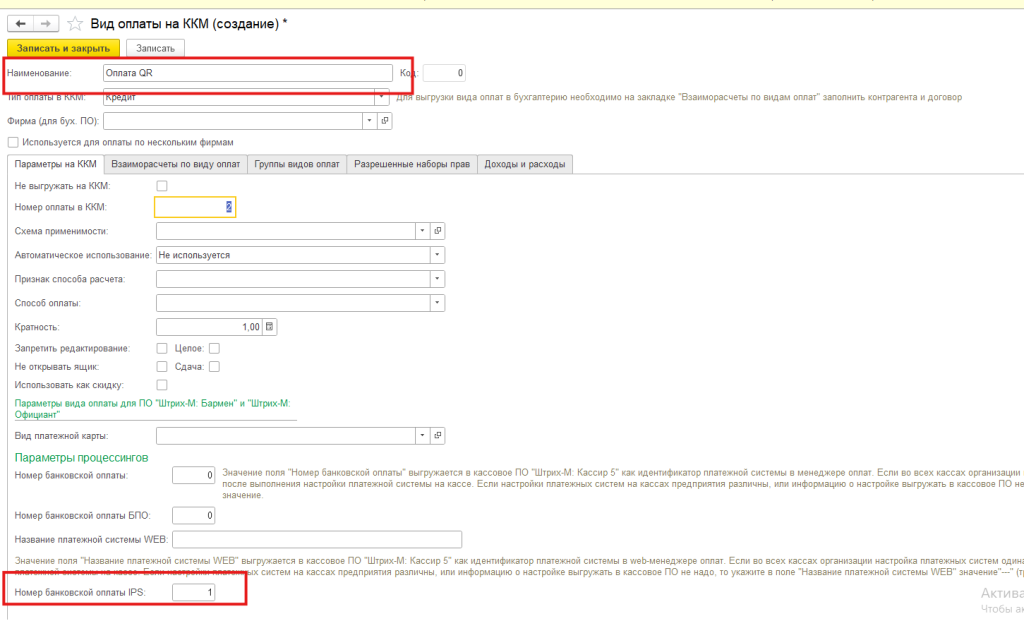
Общий вид оплаты для QR-кода
- Создать вид оплаты на ККМ, например с наименованием «Оплата QR».
- Тип оплаты в ККМ — Кредит.
- На вкладке Параметры на ККМ указать Номер оплаты в ККМ.
- Поле Способ оплаты оставить пустым, флаг Запретить редактирование не устанавливать: этот вид оплаты кассир выбирает вручную.
- В поле Номер банковской оплаты IPS указать идентификатор платёжной системы.
- Нажать Записать и закрыть.
Вид оплаты для Системы быстрых платежей
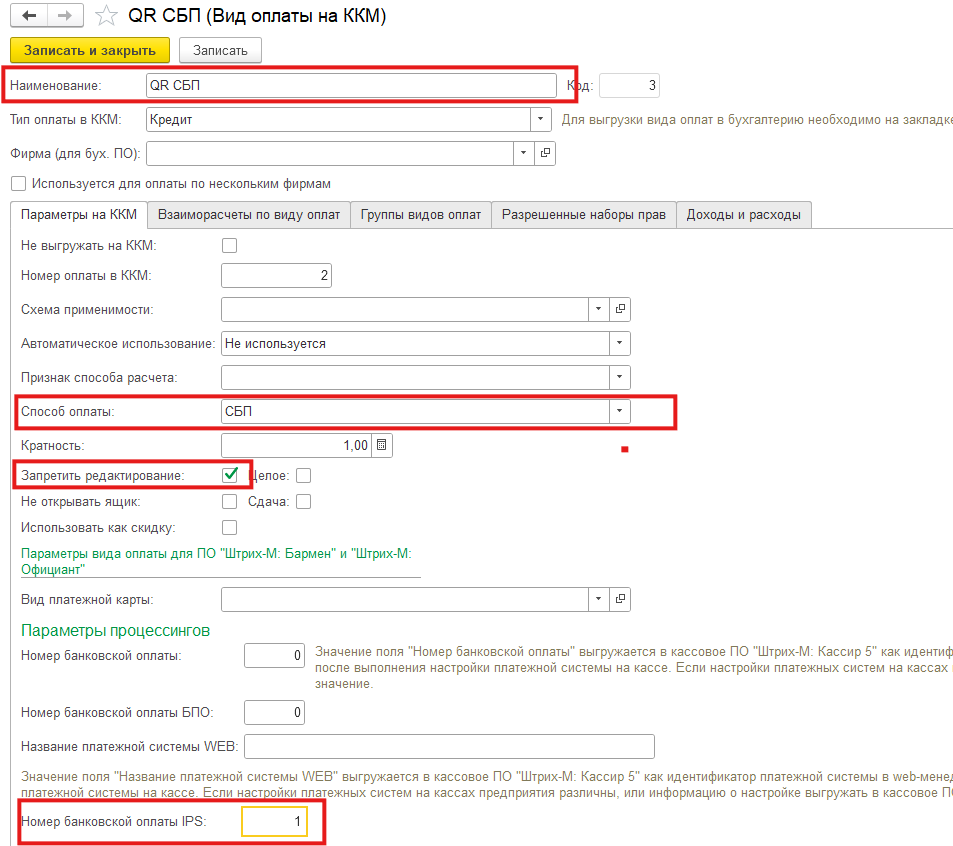
- Создать вид оплаты на ККМ, например с наименованием «QR СБП».
- Тип оплаты в ККМ — Кредит, Номер оплаты в ККМ — тот же, что у общего вида оплаты.
- В поле Способ оплаты выбрать СБП.
- Установить флаг Запретить редактирование. Кассир не сможет выбрать этот вид оплаты вручную, он используется только автоматически.
- В поле Номер банковской оплаты IPS указать тот же идентификатор платёжной системы.
- Нажать Записать и закрыть.
Вид оплаты для цифрового рубля
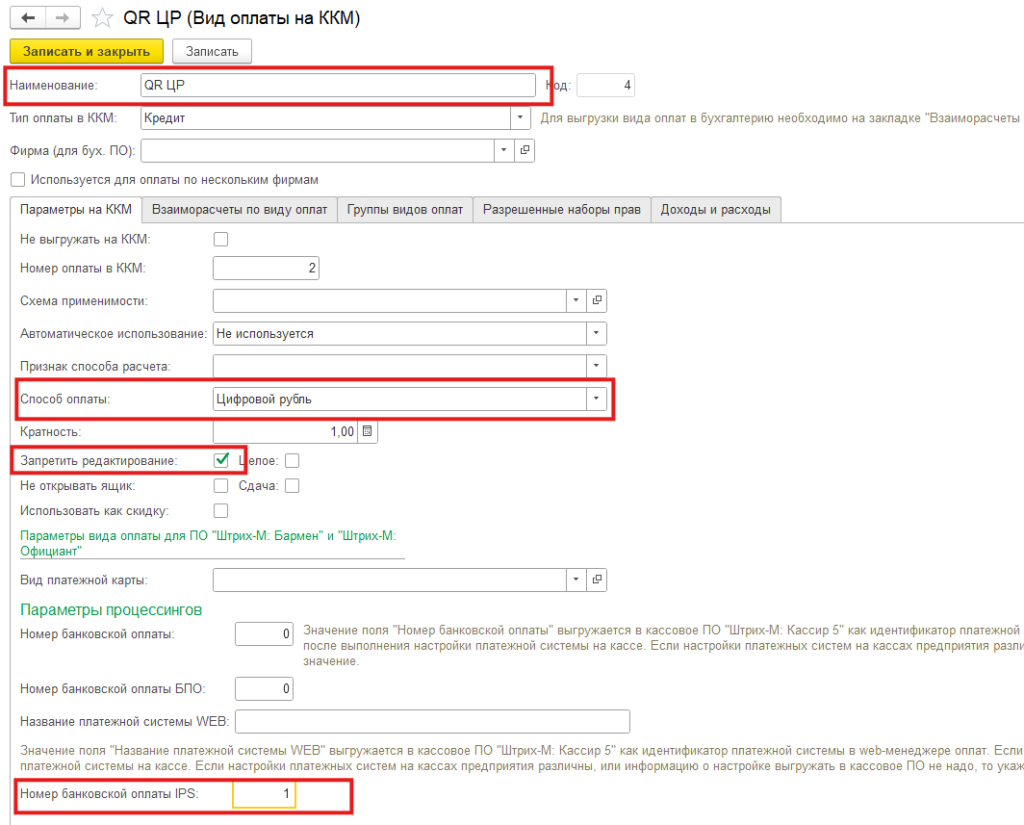
- Создать вид оплаты на ККМ, например с наименованием «QR ЦР».
- Тип оплаты в ККМ — Кредит, Номер оплаты в ККМ — тот же.
- В поле Способ оплаты выбрать Цифровой рубль.
- Установить флаг Запретить редактирование.
- В поле Номер банковской оплаты IPS указать тот же идентификатор платёжной системы.
- Нажать Записать и закрыть.
Этап 2. Выгрузка видов оплат в Кассир 5
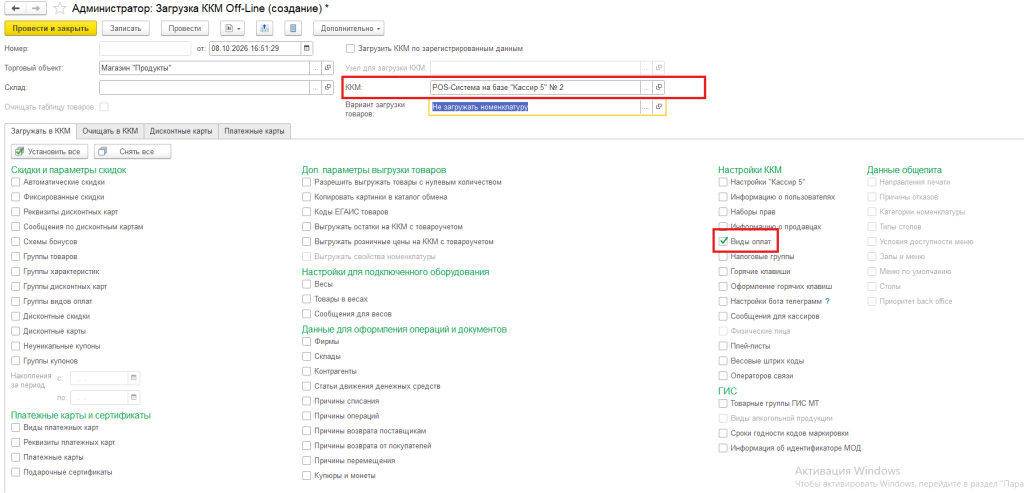
- Создать документ Загрузка ККМ Off-Line.
- Выбрать Торговый объект и ККМ.
- На вкладке Загружать в ККМ в блоке Настройки ККМ установить флаг Виды оплат.
- Нажать Провести и закрыть.
- Выполнить обмен данными с кассой.
В файле выгрузки у служебных видов оплаты появляется реквизит pay_method со значением SBP или DIGRUB, а у всех трёх видов оплаты — реквизит bank_paynum_ips с идентификатором платёжной системы. Фрагмент выгрузки:
<payment_type code="2" name="Оплата QR" pt_number_pos="2" portion="0" freq="1" appscheme="" autouse="0" no_edit="0" bank_paynum="0" bank_paynum_bpo="0" bank_paynum_web="" bank_paynum_ips="1" use_as_discount="0" do_not_open_drawer="0" payment_type_sign="0">
</payment_type>
<payment_type code="3" name="QR СБП" pt_number_pos="2" portion="0" freq="1" appscheme="" autouse="0" no_edit="1" pay_method="SBP" bank_paynum="0" bank_paynum_bpo="0" bank_paynum_web="" bank_paynum_ips="1" use_as_discount="0" do_not_open_drawer="0" payment_type_sign="0">
</payment_type>
<payment_type code="4" name="QR ЦР" pt_number_pos="2" portion="0" freq="1" appscheme="" autouse="0" no_edit="1" pay_method="DIGRUB" bank_paynum="0" bank_paynum_bpo="0" bank_paynum_web="" bank_paynum_ips="1" use_as_discount="0" do_not_open_drawer="0" payment_type_sign="0">
</payment_type>
Этап 3. Проверка видов оплат в Кассире 5
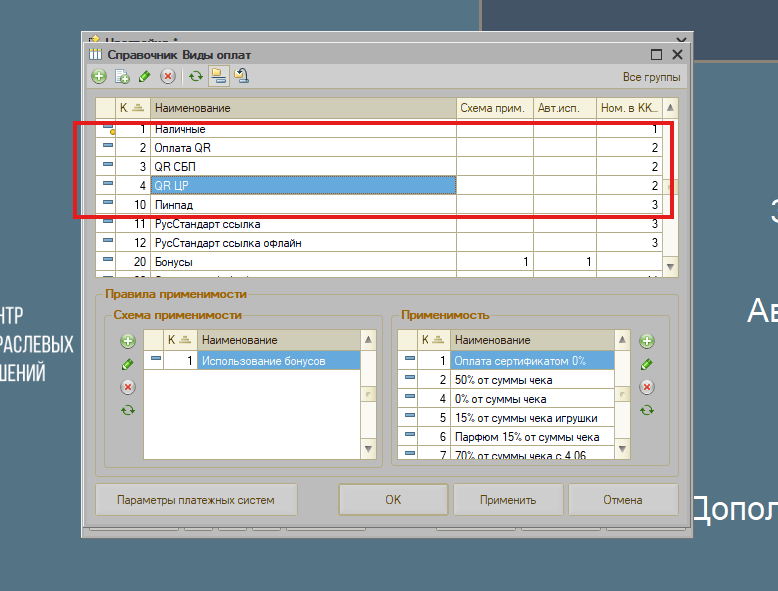
После загрузки данных открыть Настройка → Виды оплат и убедиться, что три вида оплаты загружены с одним номером в ККМ.
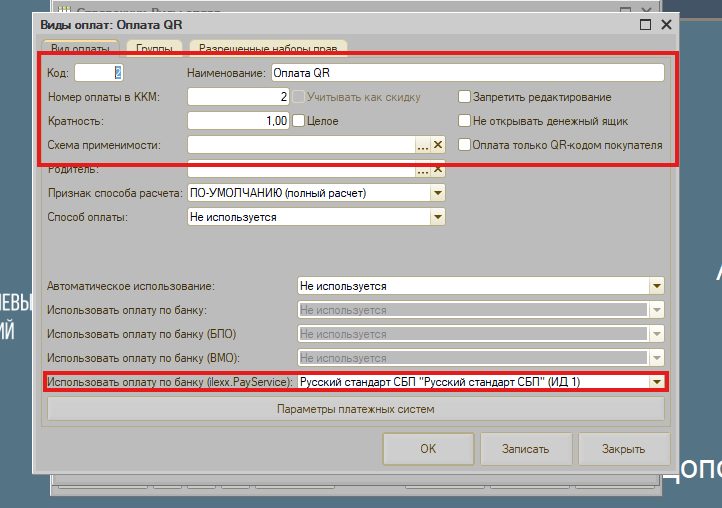
У общего вида оплаты поле Способ оплаты имеет значение Не используется, флаг Запретить редактирование снят. В поле Использовать оплату по банку (ilexx.PayService) подставлена платёжная система, соответствующая идентификатору из поля Номер банковской оплаты IPS.
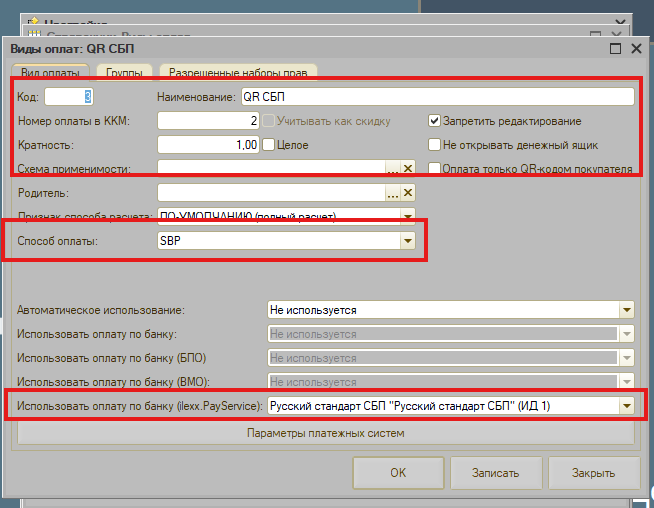
У вида оплаты для Системы быстрых платежей в поле Способ оплаты стоит SBP, флаг Запретить редактирование установлен.
У вида оплаты для цифрового рубля в поле Способ оплаты стоит Цифровой рубль, флаг Запретить редактирование установлен.
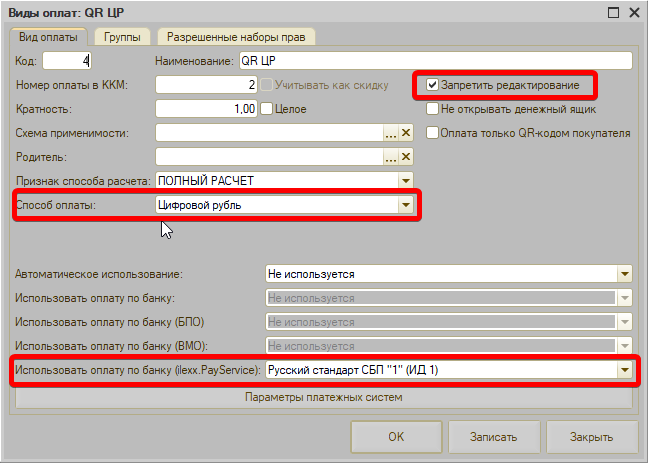
Если на кассе есть несколько платёжных систем, у всех трёх видов оплаты в поле Использовать оплату по банку (ilexx.PayService) должна быть одна и та же система.
Проверка результата
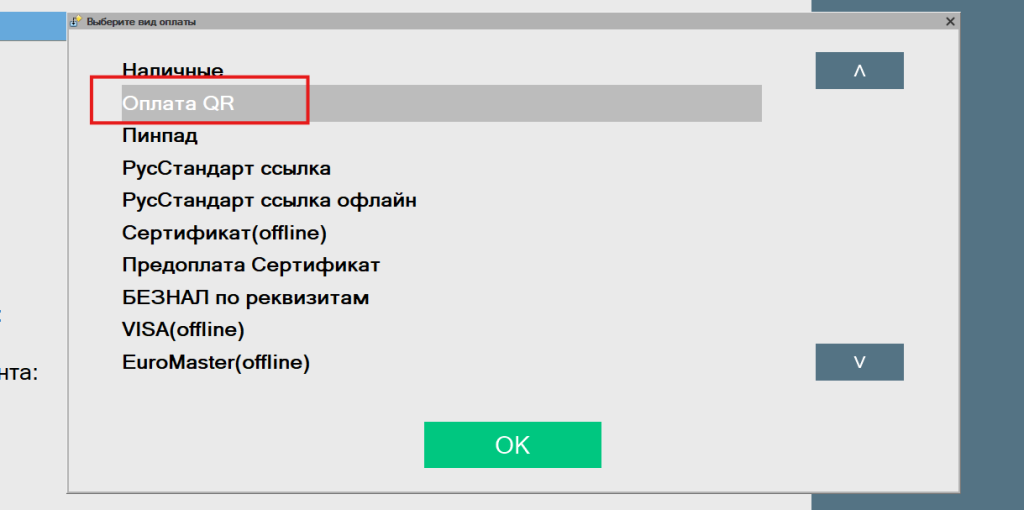
- Оформить чек продажи и при оплате выбрать общий вид оплаты. Служебные виды оплаты в списке выбора не отображаются.
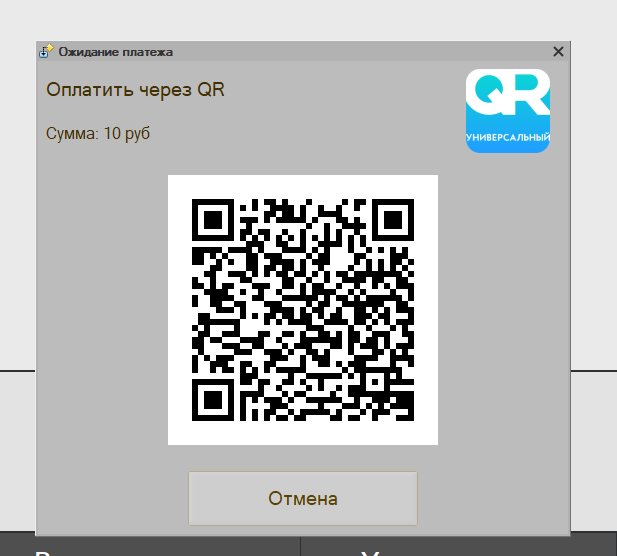
- Касса выводит окно Ожидание платежа с универсальным QR-кодом и суммой.
- Покупатель считывает QR-код в приложении банка и оплачивает покупку через Систему быстрых платежей или цифровым рублём.
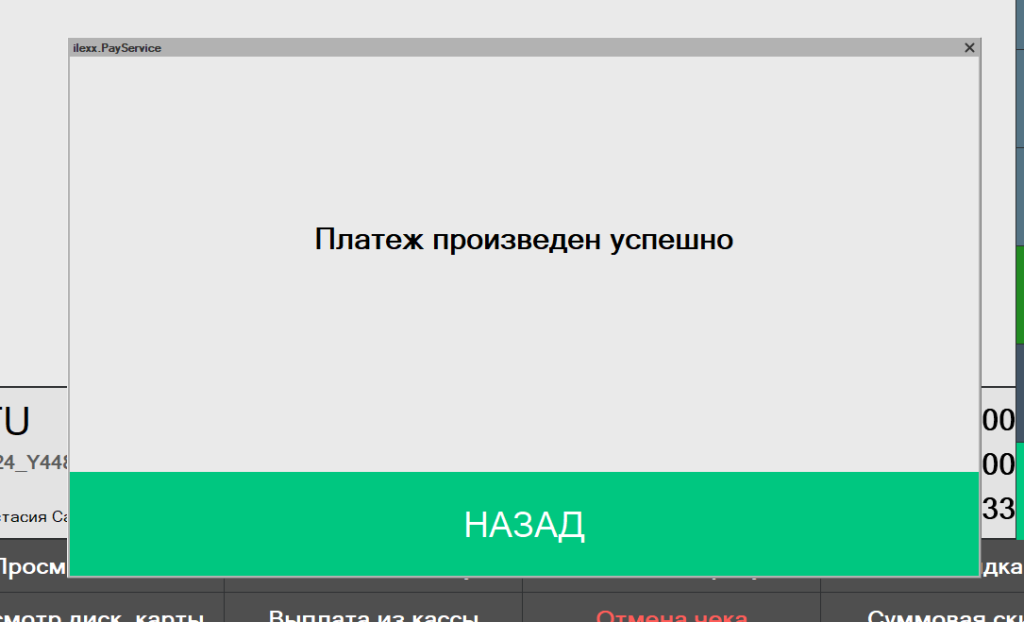
- После получения статуса касса показывает сообщение Платеж произведен успешно, чек закрывается.
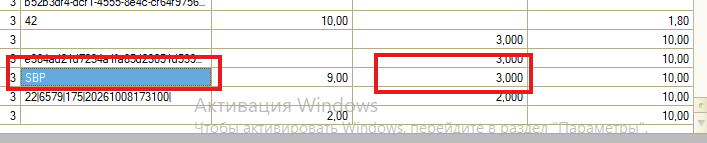
В транзакциях чека вид оплаты записывается с кодом служебного вида, а в транзакцию с кодом 140 попадает способ оплаты. При оплате через Систему быстрых платежей в поле 8 транзакции 140 записывается SBP, в поле 10 — код вида оплаты для Системы быстрых платежей.
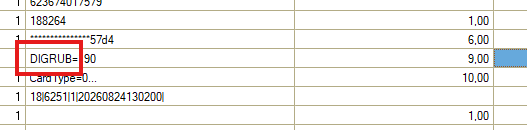
При оплате цифровым рублём в транзакцию 140 записывается DIGRUB.
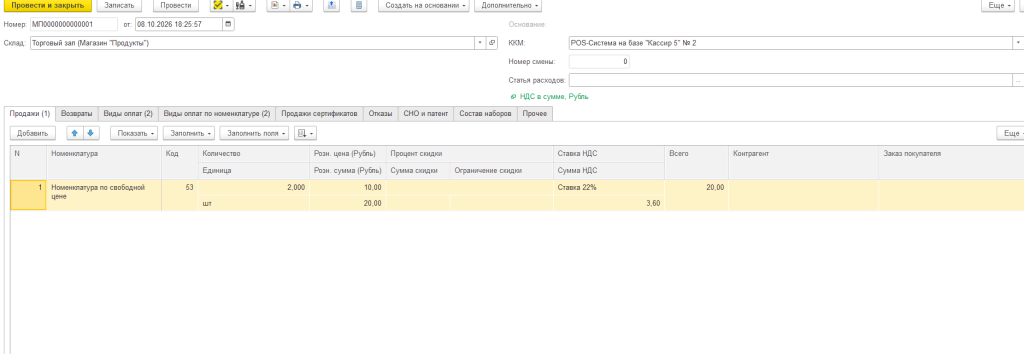
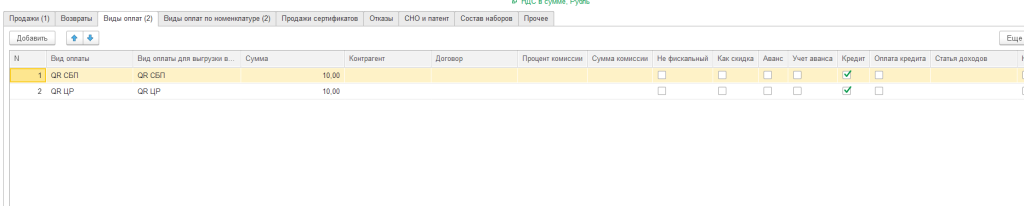
После обработки транзакций в Торговом предприятии 7 в отчёте о розничных продажах на вкладке Виды оплат суммы разнесены по служебным видам оплаты: отдельно по Системе быстрых платежей, отдельно по цифровому рублю. Общий вид оплаты в отчёт не попадает.
Особенности работы
- Все три вида оплаты должны иметь один Номер оплаты в ККМ и один идентификатор в поле Номер банковской оплаты IPS. Касса ищет служебный вид оплаты по способу платежа среди видов оплаты с тем же номером.
- У служебных видов оплаты должен быть установлен флаг Запретить редактирование. Без него кассир сможет выбрать их вручную, и тогда способ оплаты будет задан до платежа, а не по его результату.
- Если для способа платежа не найден служебный вид оплаты, чек закрывается общим видом оплаты, и в отчёте способы платежа не разделяются.
- Коды видов оплат в Торговом предприятии 7 и Кассире 5 могут отличаться от показанных на скриншотах.
- Для работы нужны Торговое предприятие 7 версии 7.0.57.1 или новее и Кассир 5 версии 5.1.7.31 или новее: в них есть поле Способ оплаты в виде оплаты и реквизит pay_method в выгрузке видов оплат. На более старых версиях служебные виды оплаты не загружаются и чек закрывается общим видом оплаты.
Пожалуйста оцените пользу статьи для вас
Если у вас есть пожелания или вы не согласны с тем, что написано в статье, напишите нам в Телеграм