



‹
Как настроить в Кассире 5 ФР Торговый Баланс М с ТС ПИоТ от ЕСП
ТС ПИоТ — это техническое средство получения информации о товаре. Оно обеспечивает стандартизированную и защищенную проверку кодов маркировки при продаже. После сканирования товара кассовое программное обеспечение передает код в ТС ПИоТ. Модуль направляет его на проверку в систему маркировки и возвращает результат кассе.
Единый Сервисный Модуль (ЕСМ) - это коммерческое название программного обеспечения, выполняющего функции ТС ПИоТ. ЕСМ соответствует требованиям Постановления Правительства РФ № 303:
1. Идентифицирует наличие всех компонентов ККТ и проверяет компоненты на соответствие целостности
2. Проверяет корректность распознавания кодов маркировки и обеспечивает соблюдение требований законодательства при работе с маркированными товарами
3. Обеспечивает получение и передачу кода маркировки в ГИС МТ в рамках разрешительного режима в онлайн запросах и с ЛМ ЧЗ в офлайн запросах по защищенному соединению
4. Фиксирует сбои и отказы в работе технического средства получения информации о товаре при работе с ГИС МТ
Если онлайн-проверка временно недоступна, код может быть проверен через Локальный модуль «Честного знака», если он установлен, запущен и синхронизирован.
Загрузка ЕСМ
Приобретаем пакет обслуживания ЕСП. В Личном кабинете переходим в раздел «Скачать ПО».
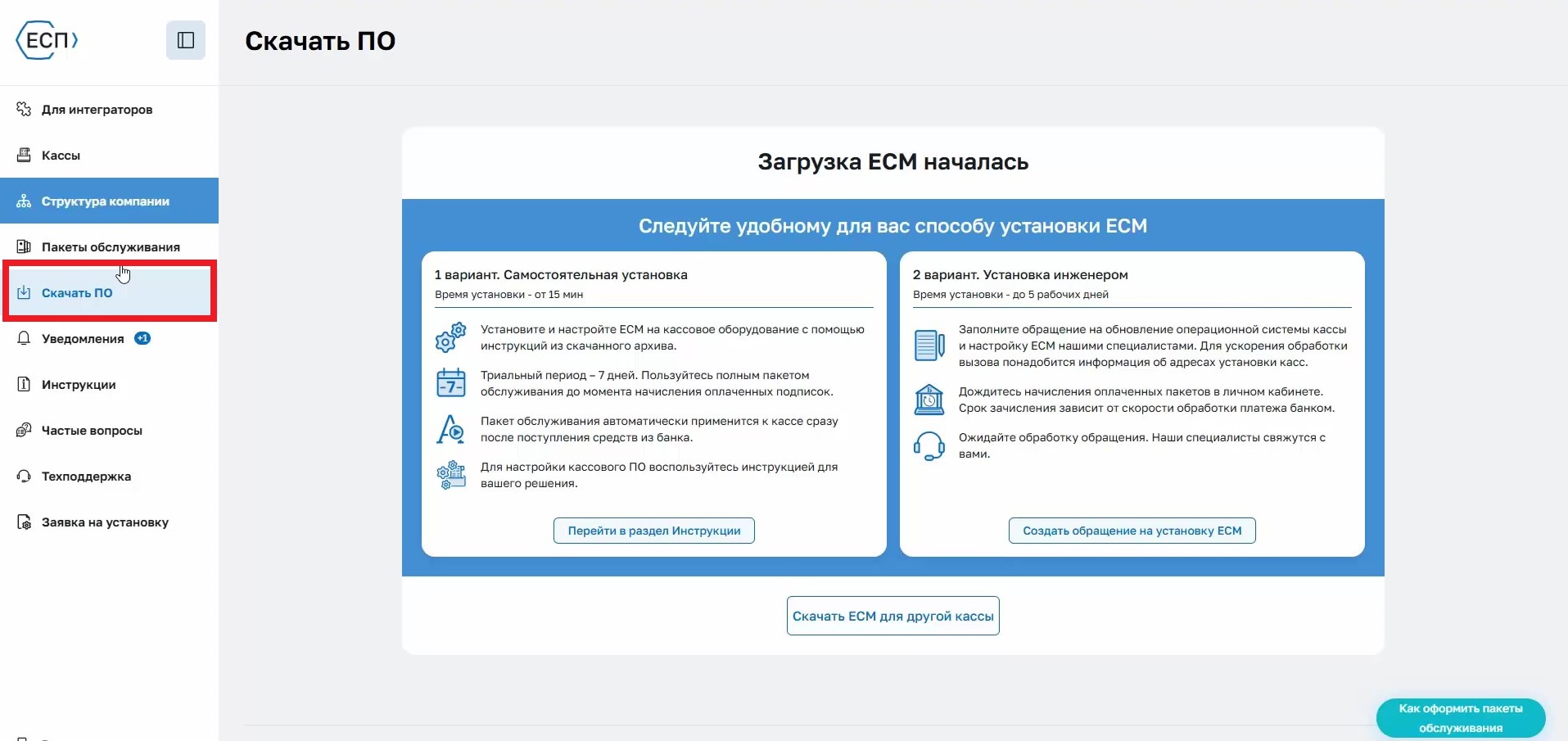
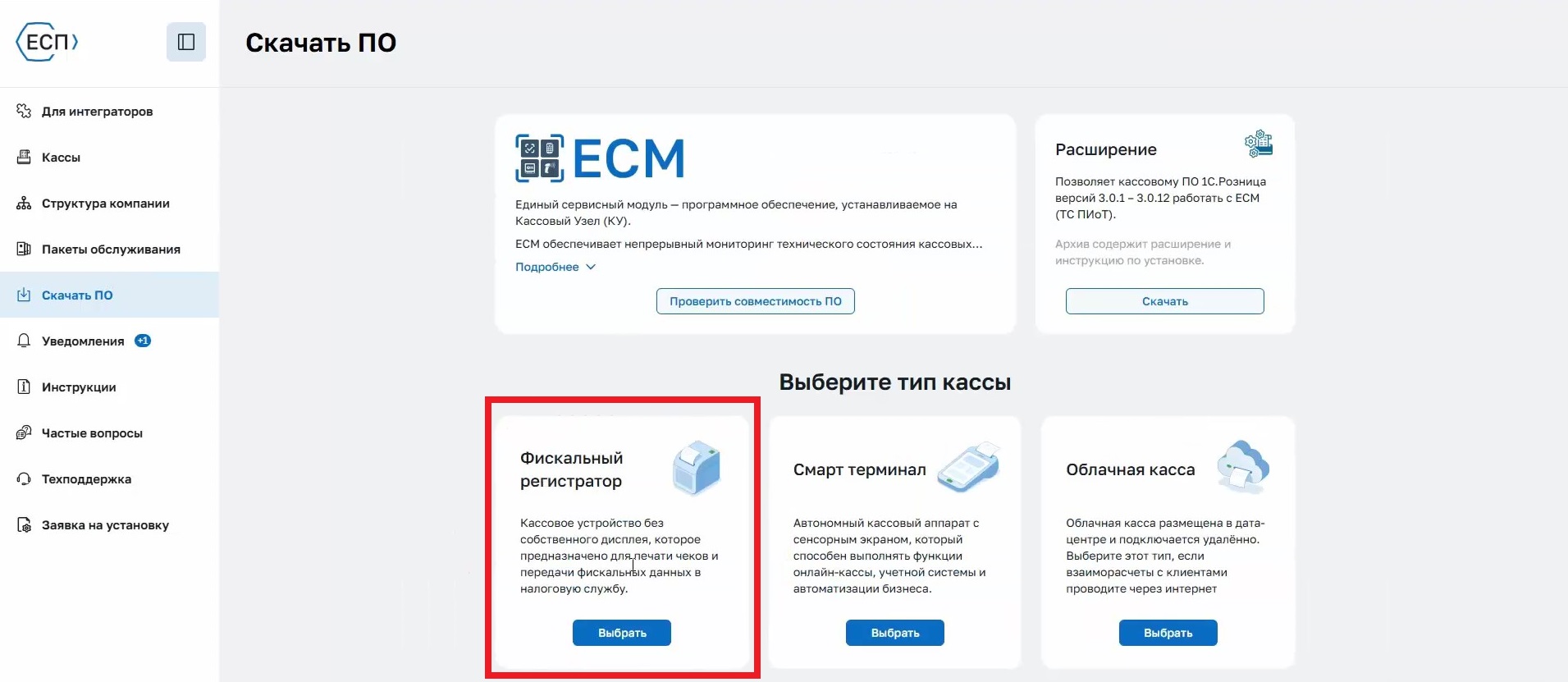
Выбираем тип оборудования «Фискальный регистратор».
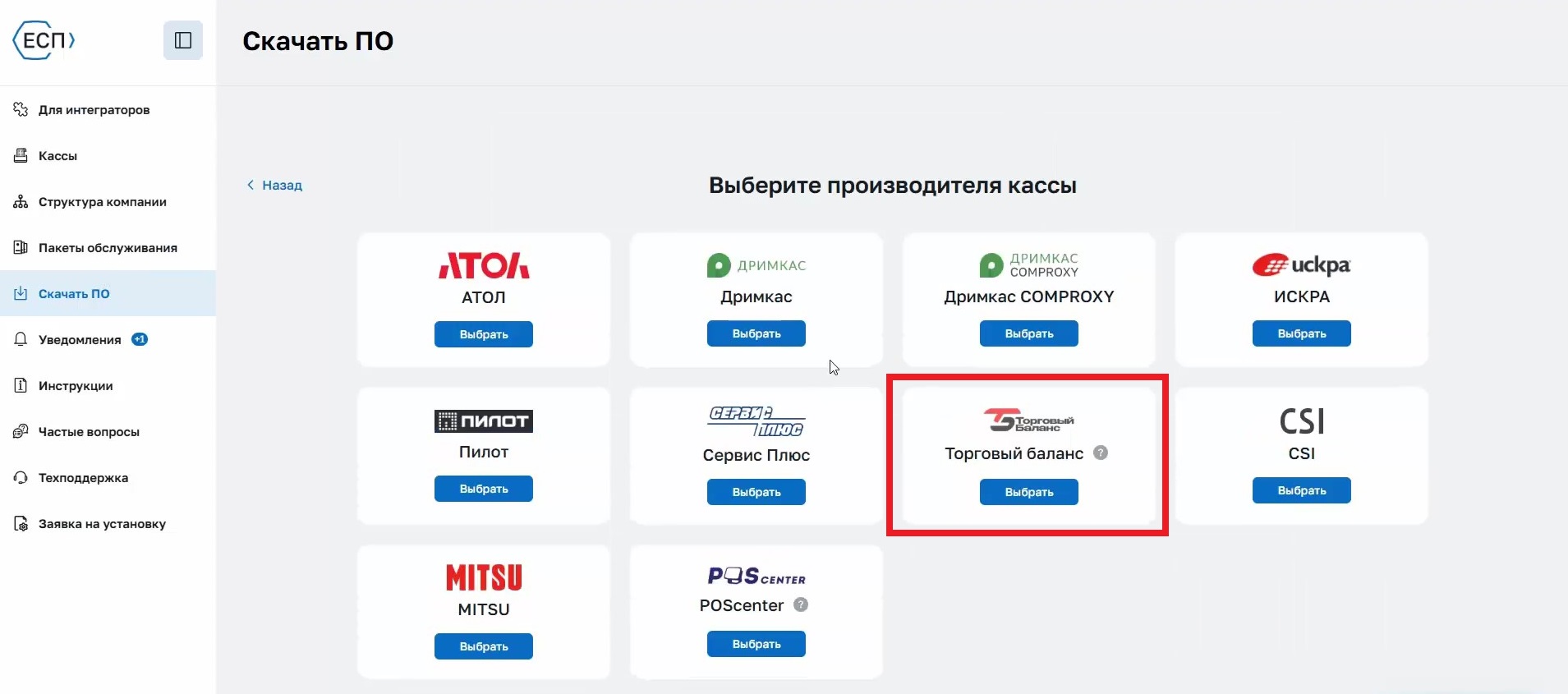
В списке производителей указываем «Торговый баланс».
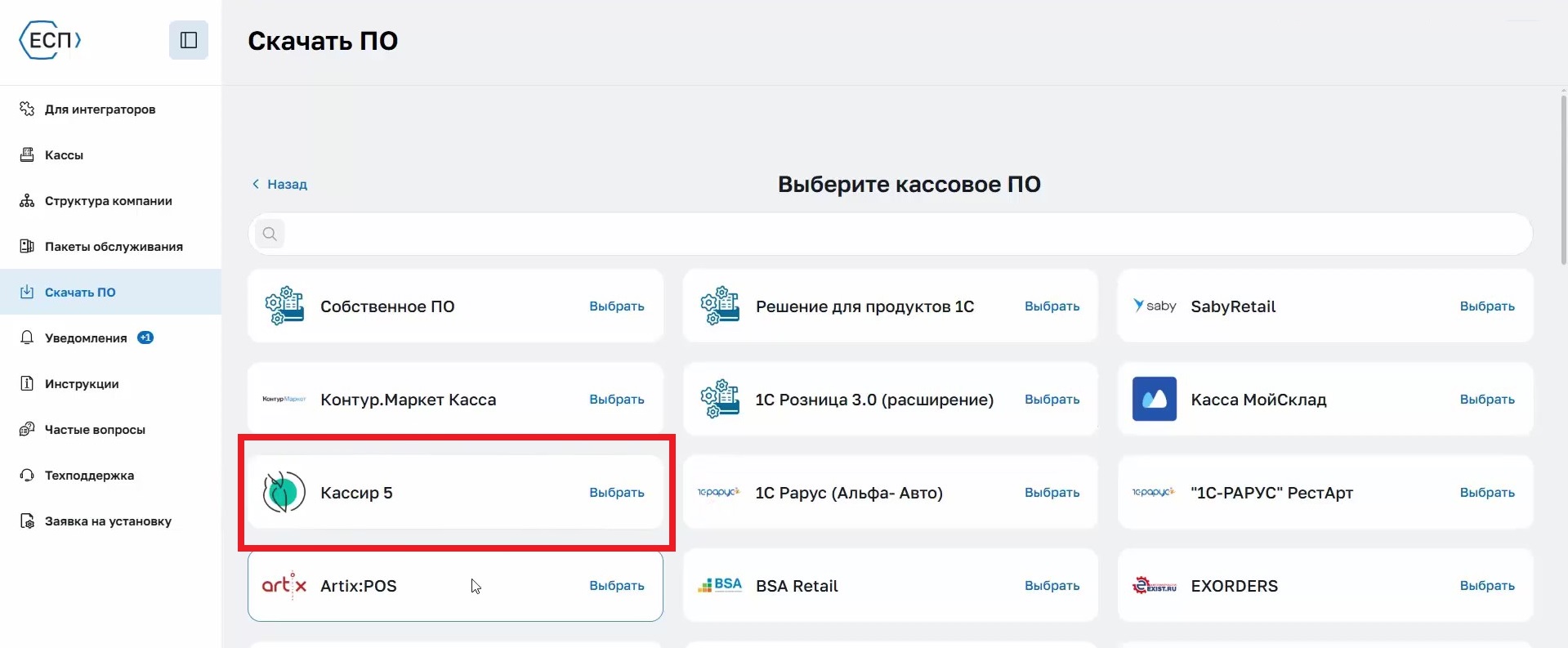
Затем выбираем кассовое программное обеспечение «Кассир 5».
Скачиваем архив для установки ПО для опреационной системы «Windows».
Сохраните архив с установочными файлами на компьютер и распакуйте его в удобную папку.
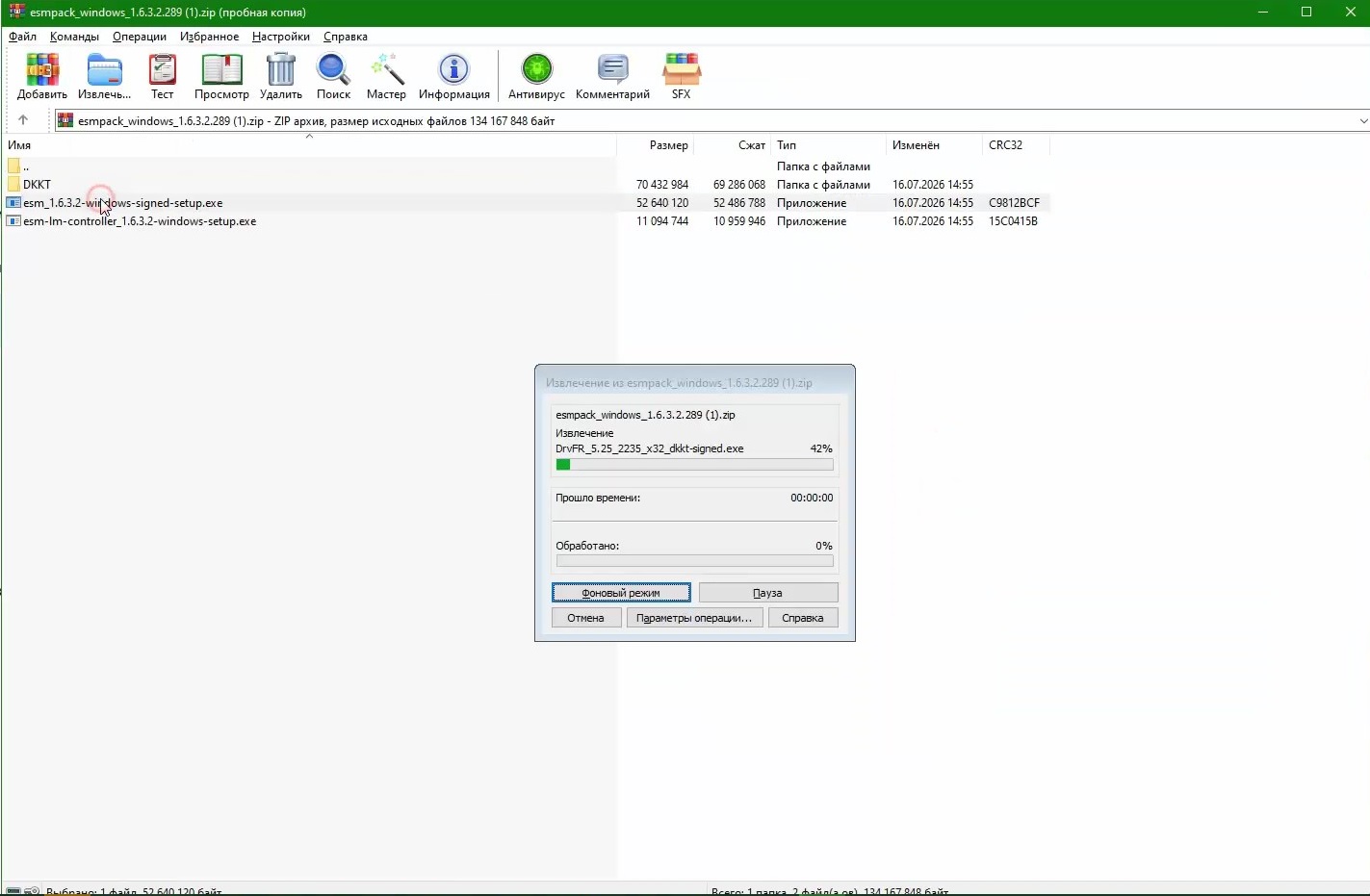
Файл содержит сам установочник ЕСМ.
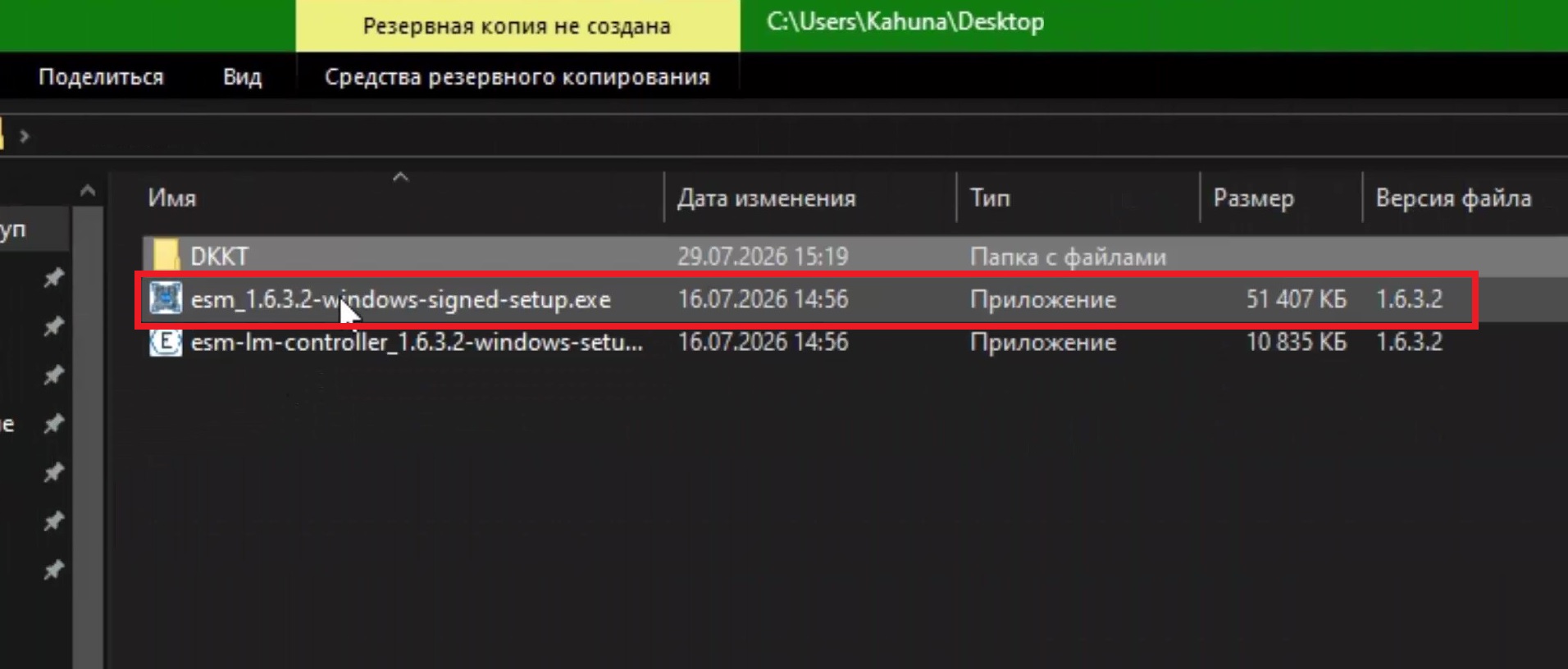
Тут же установчник контроллера ЛМ ЧЗ.
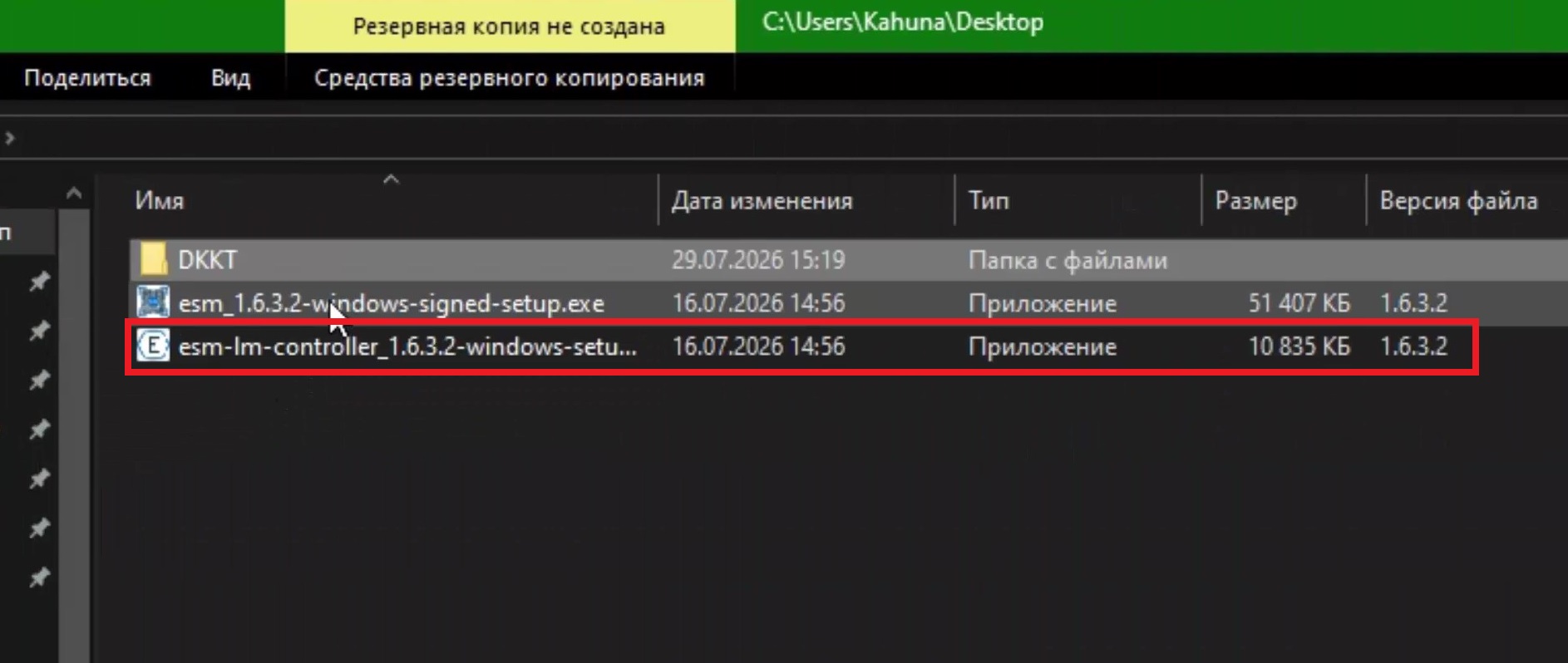
Контроллер ЛМ ЧЗ можно установить вместе с модулем ЕСП, отдельный файл нужен для его установок на другие устройства.
А вот сам ЛМ ЧЗ ставим отдельно.
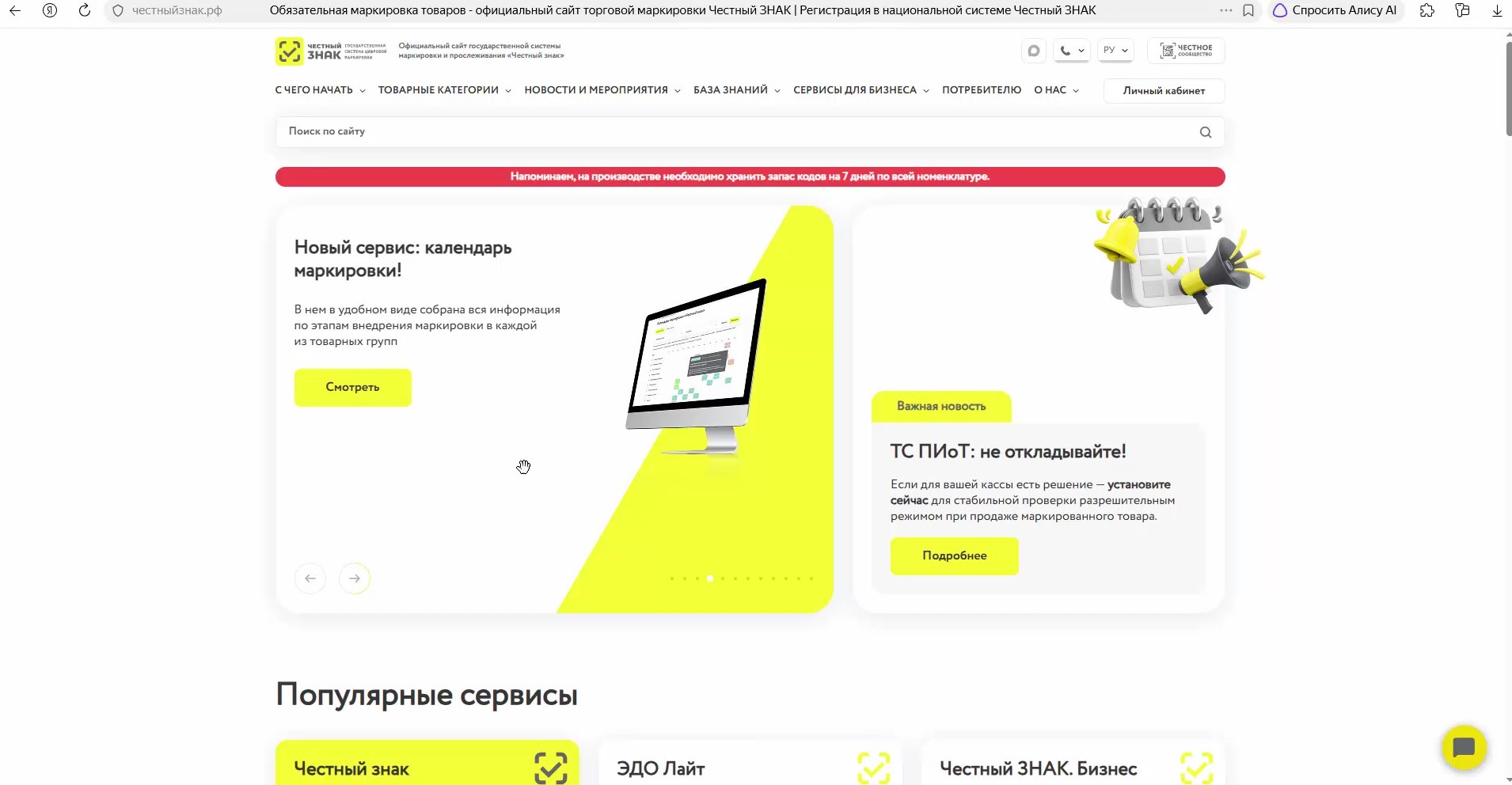
Установка ЛМ ЧЗ
Переходим на сайт Честного знака. Раскрываем раздел «Сервисы для бизнеса» и переходим в категорию «Локальный модуль».
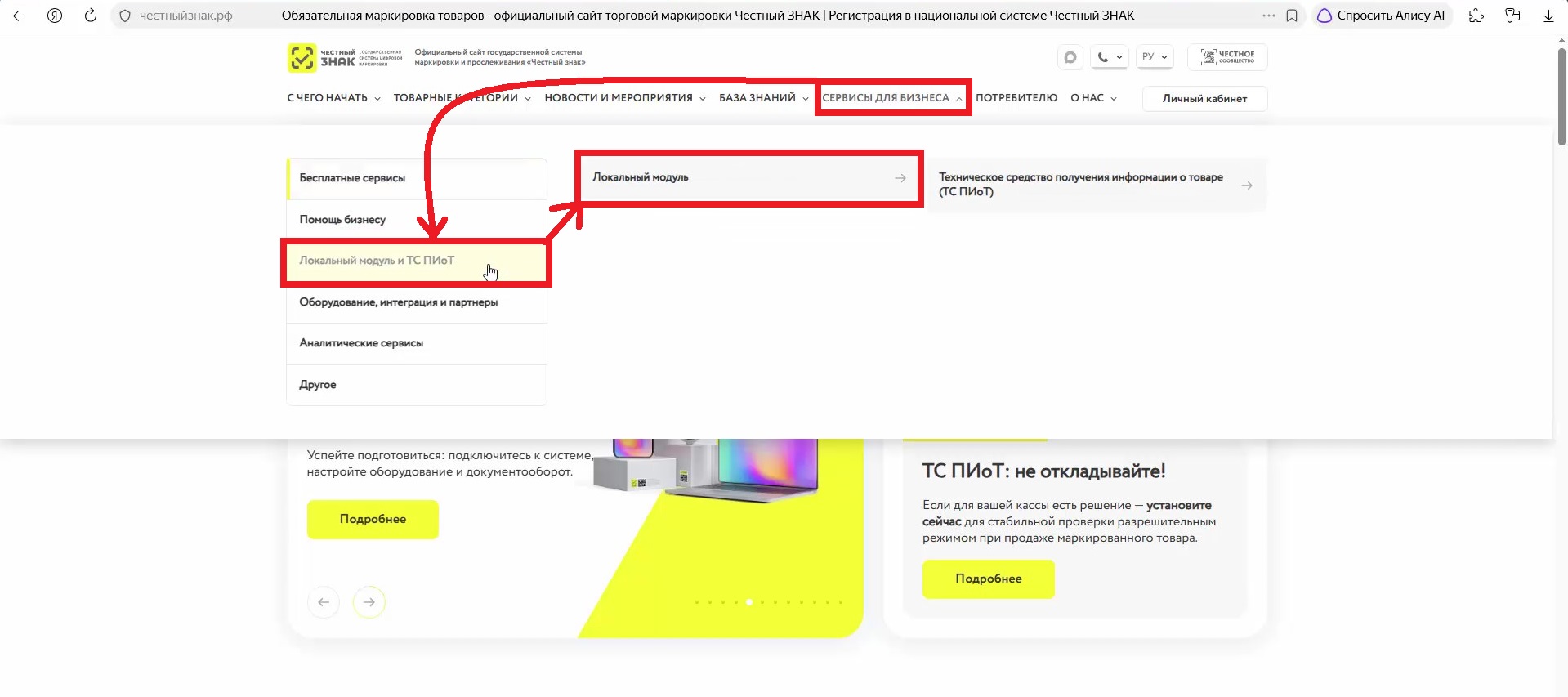
Скачиваем локальный модуль на устройство. Он может быть установлен как на текущем компьютере, так и на серверном.
Распаковываем полученный архив и переходим к установке программы. Выбираем место установки программы.
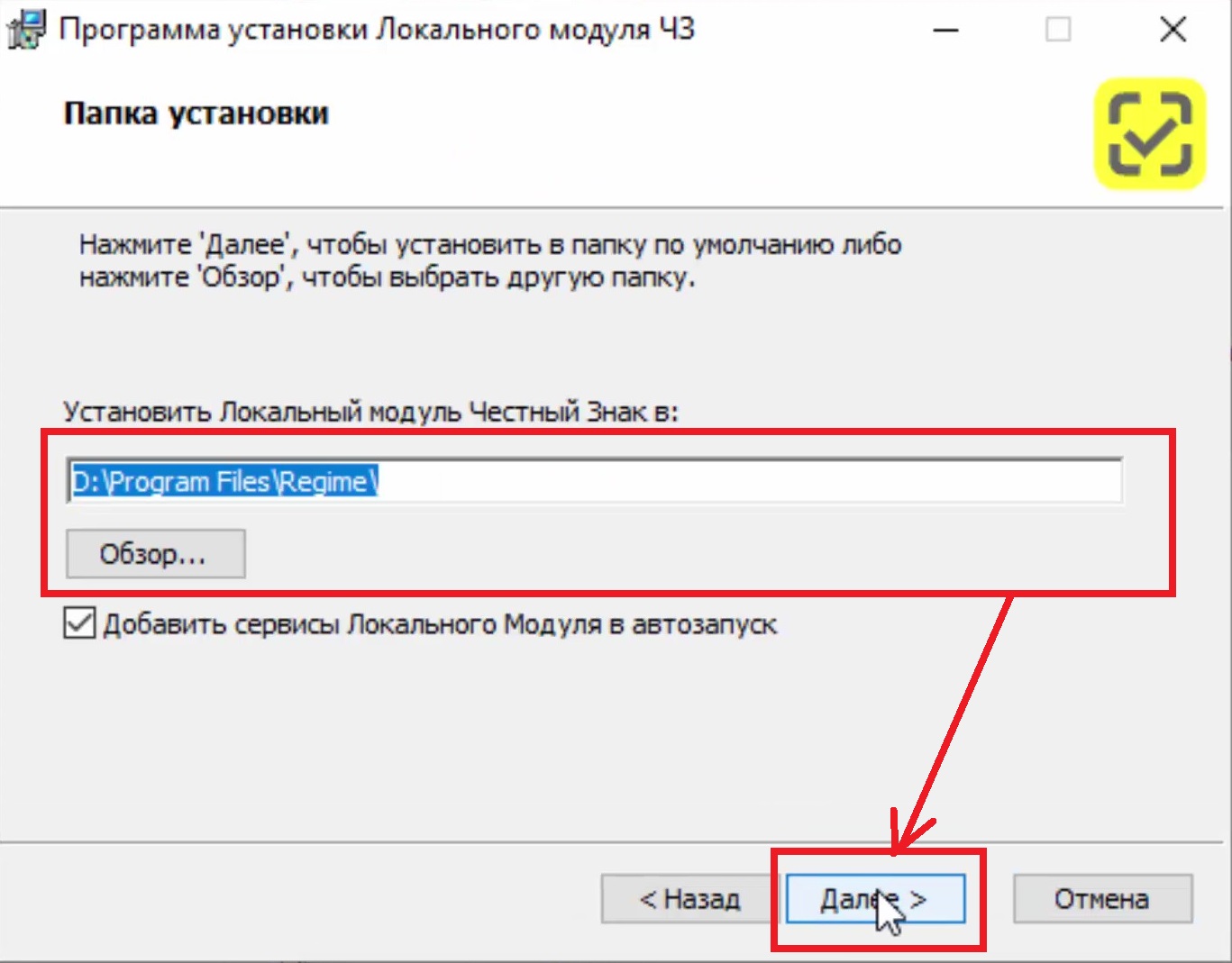
Идем далее.
Следом нас ждет страница создания профиля ЛМ ЧЗ.
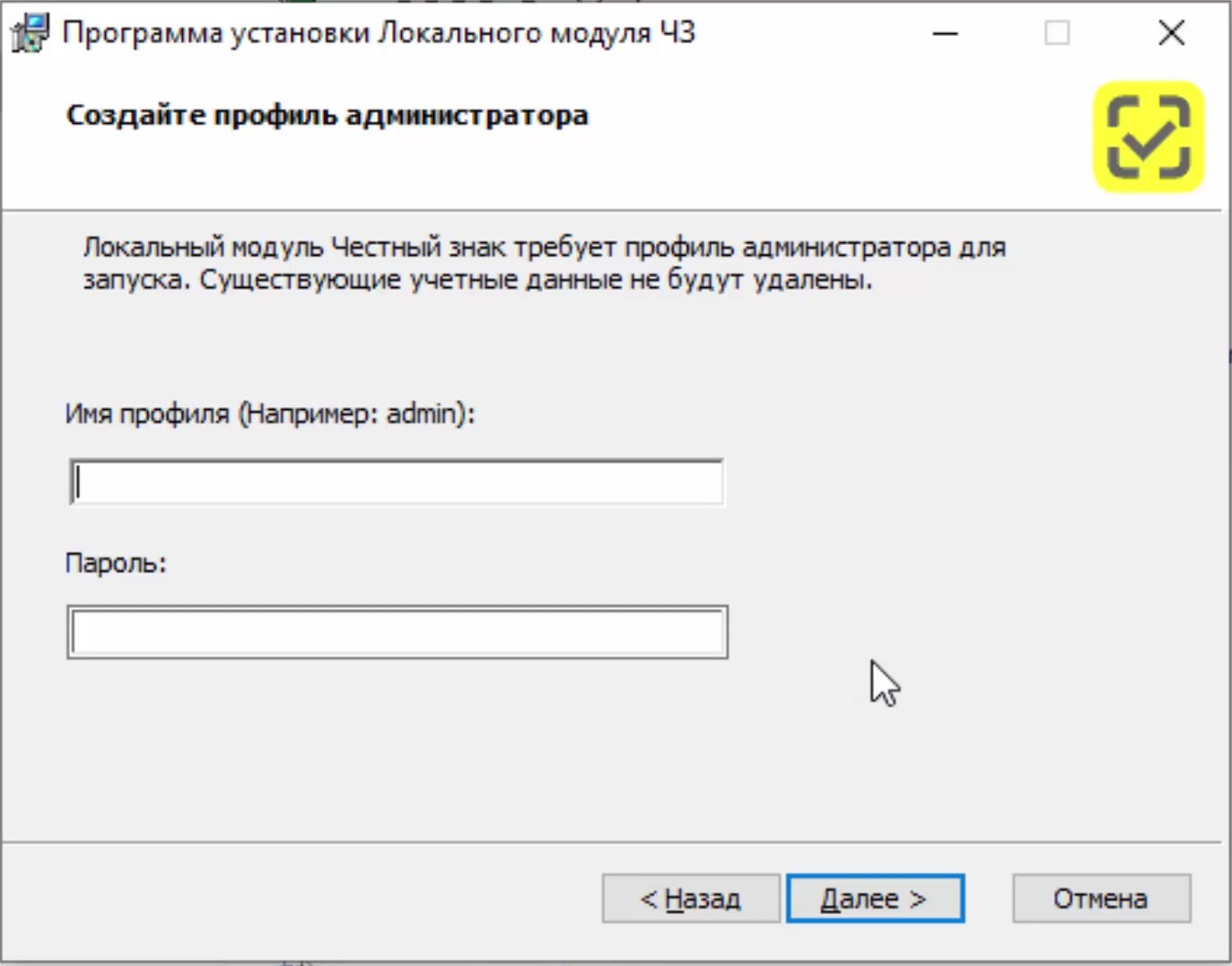
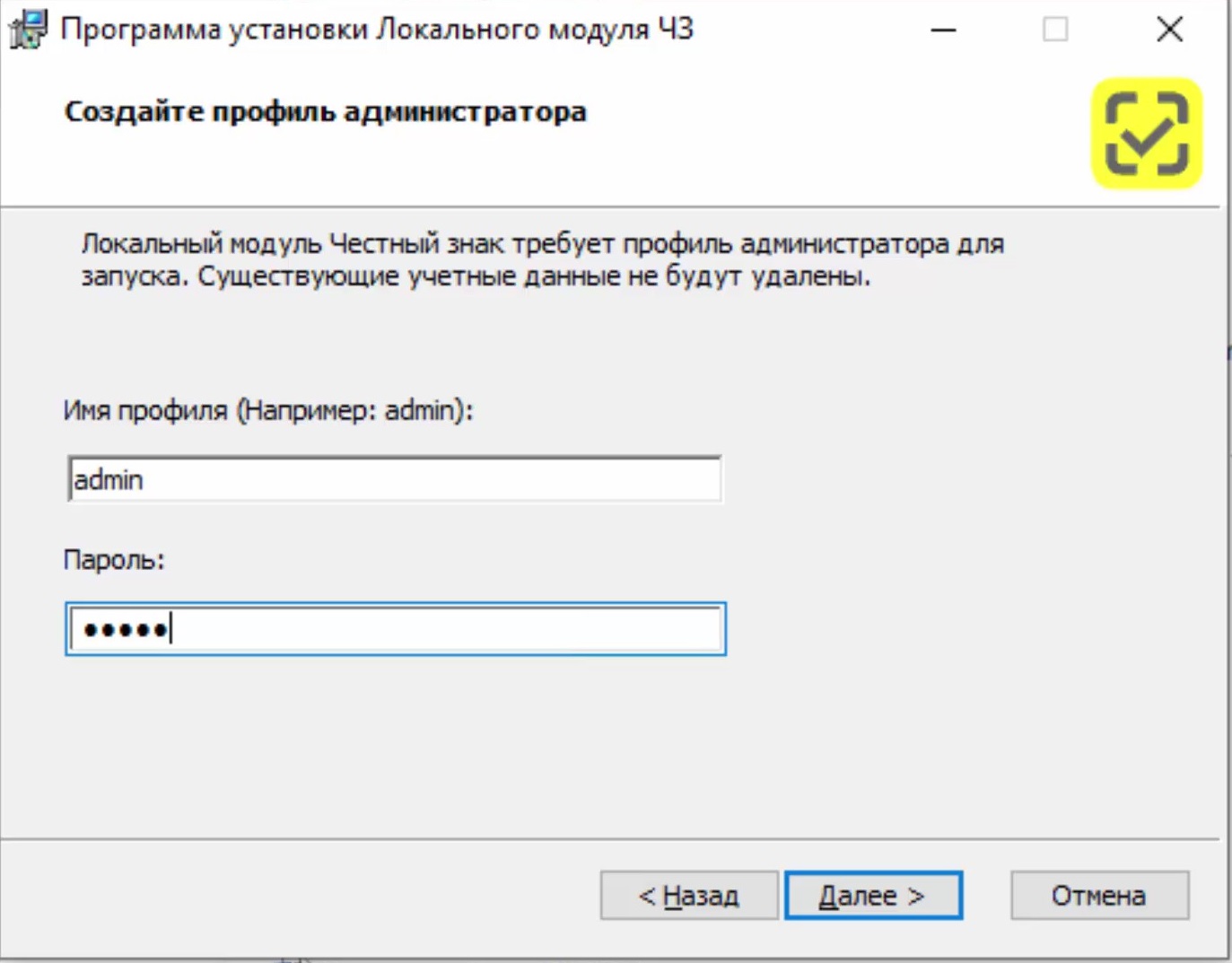
Эта форма не связана с нашими данными в личном кабинете Честного Знака. Профиль здесь мы создаем с нуля. Им мы будем подтверждать доступы кассовых программ к ЛМ ЧЗ. Придумываем логин и пароль, записываем или запоминаем эти данные.
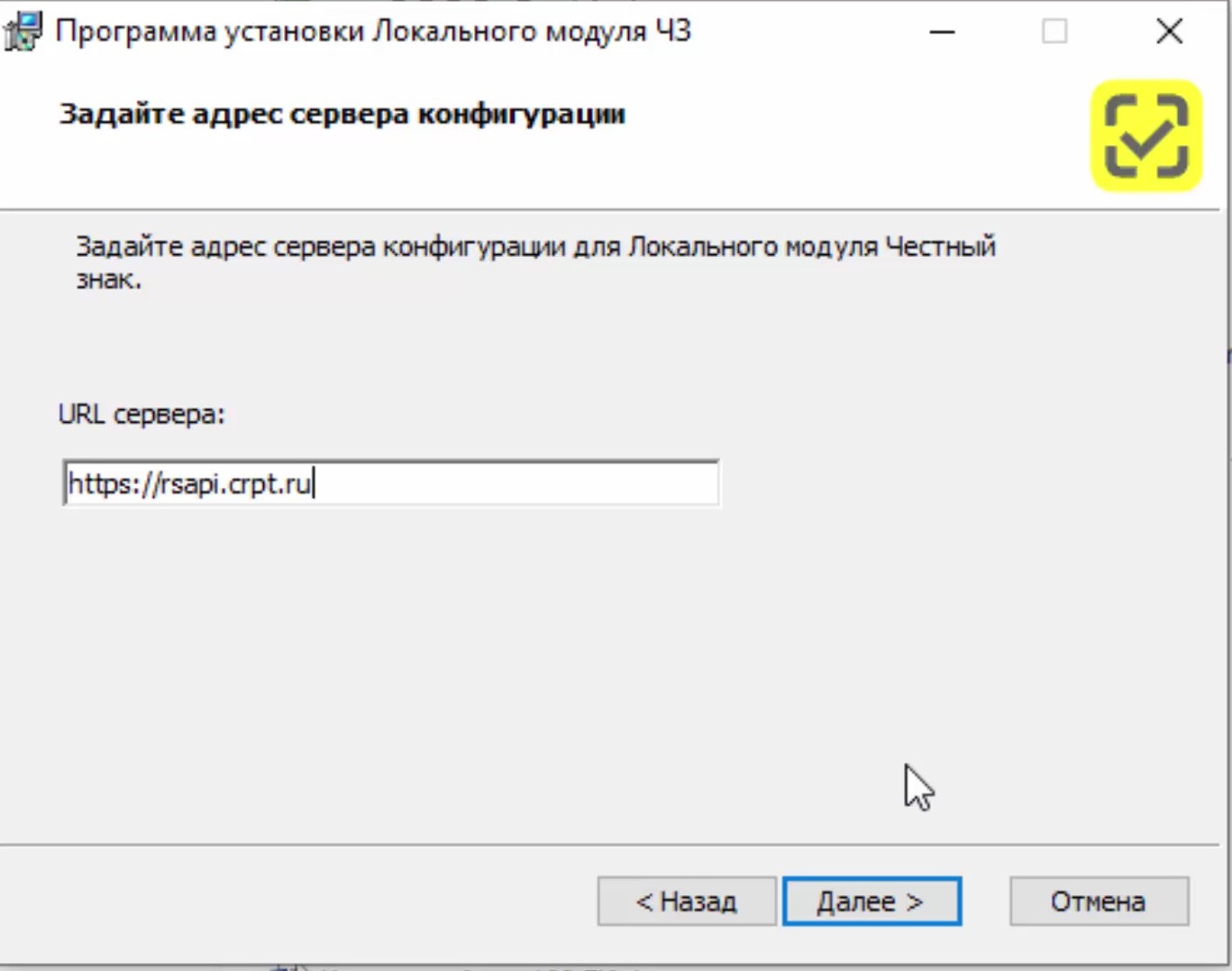
Адрес сервера. Если нет иных данных, оставляем значение по умолчанию.
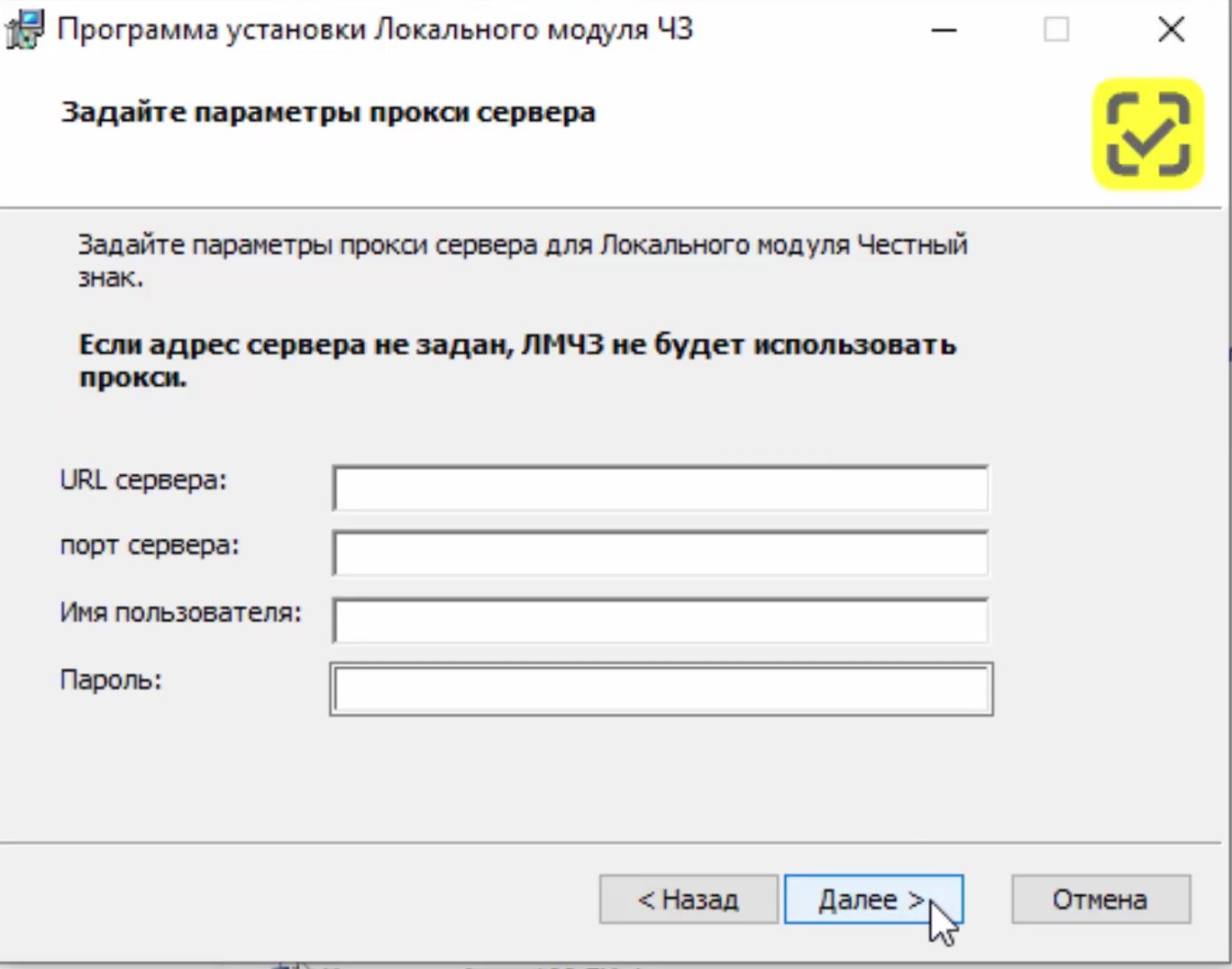
Параметры прокси-сервера заполняем, если мы работаем с прокси-сервером. В ином случае эту страницу пропускаем.
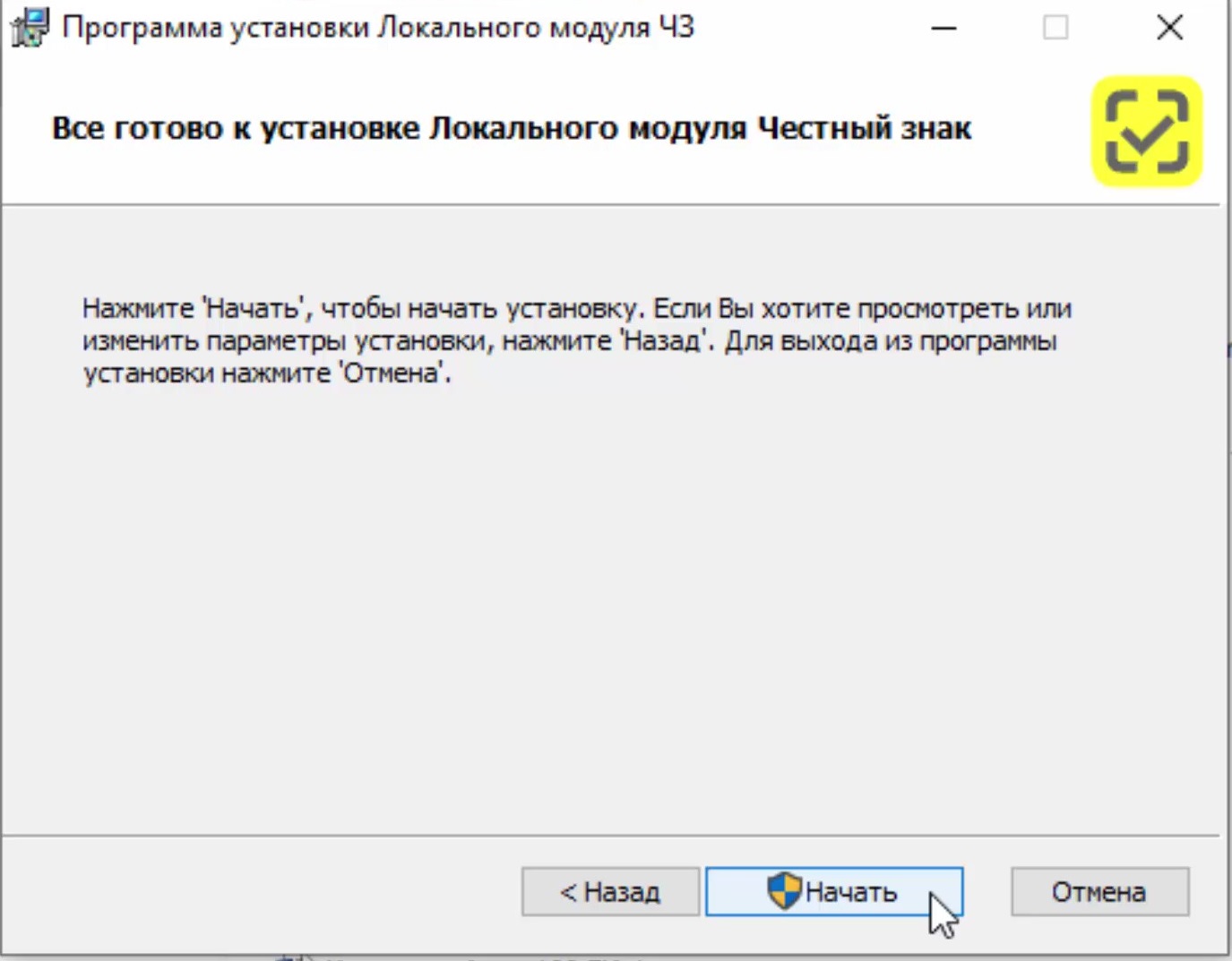
Завершаем установку.
Теперь можно переходить к установке ЕСМ.
Установка ЕСМ
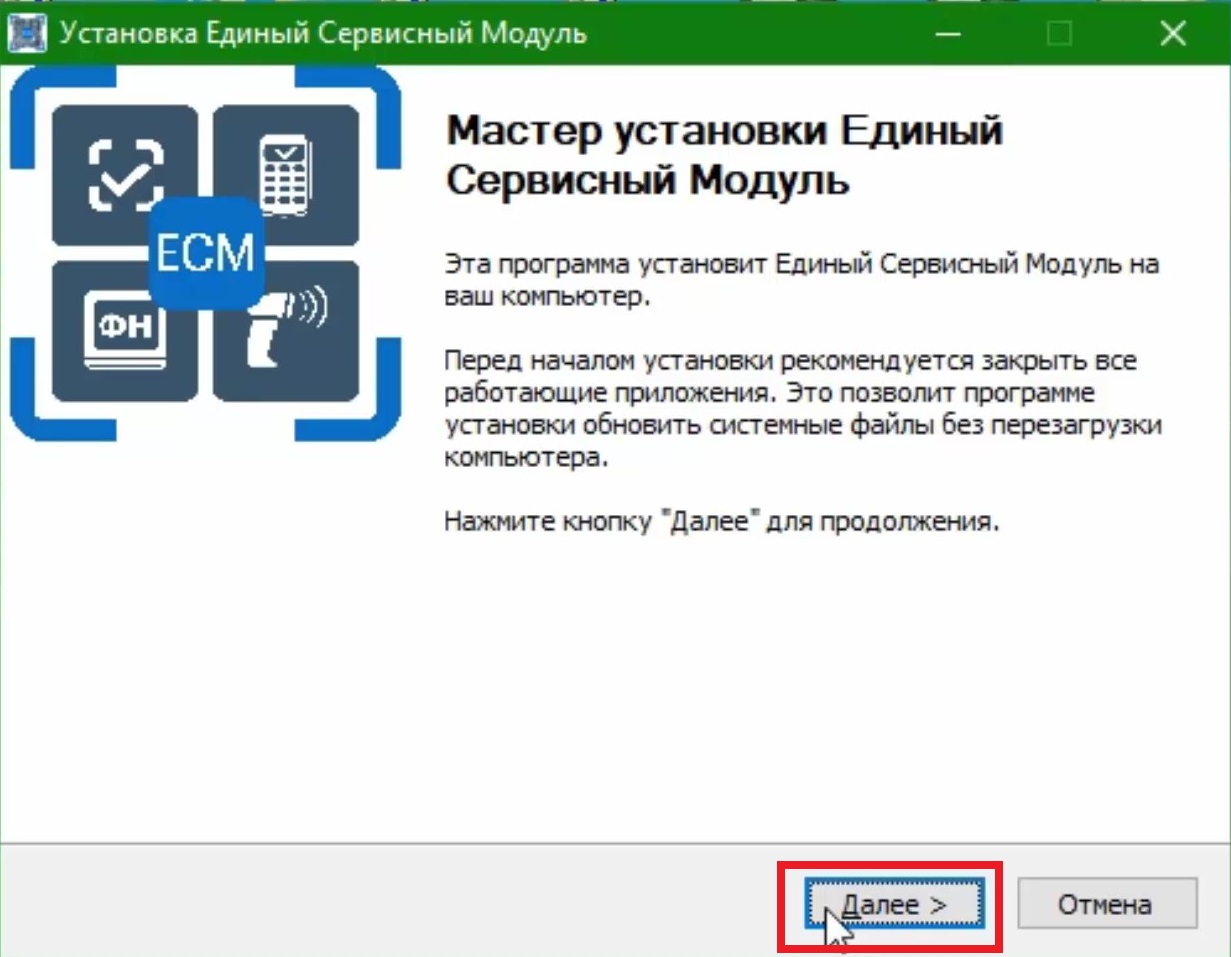
Жмем на установочник (esm_1.6.3.2-windows-signed-setup.exe). В первом окне жмем «Далее».
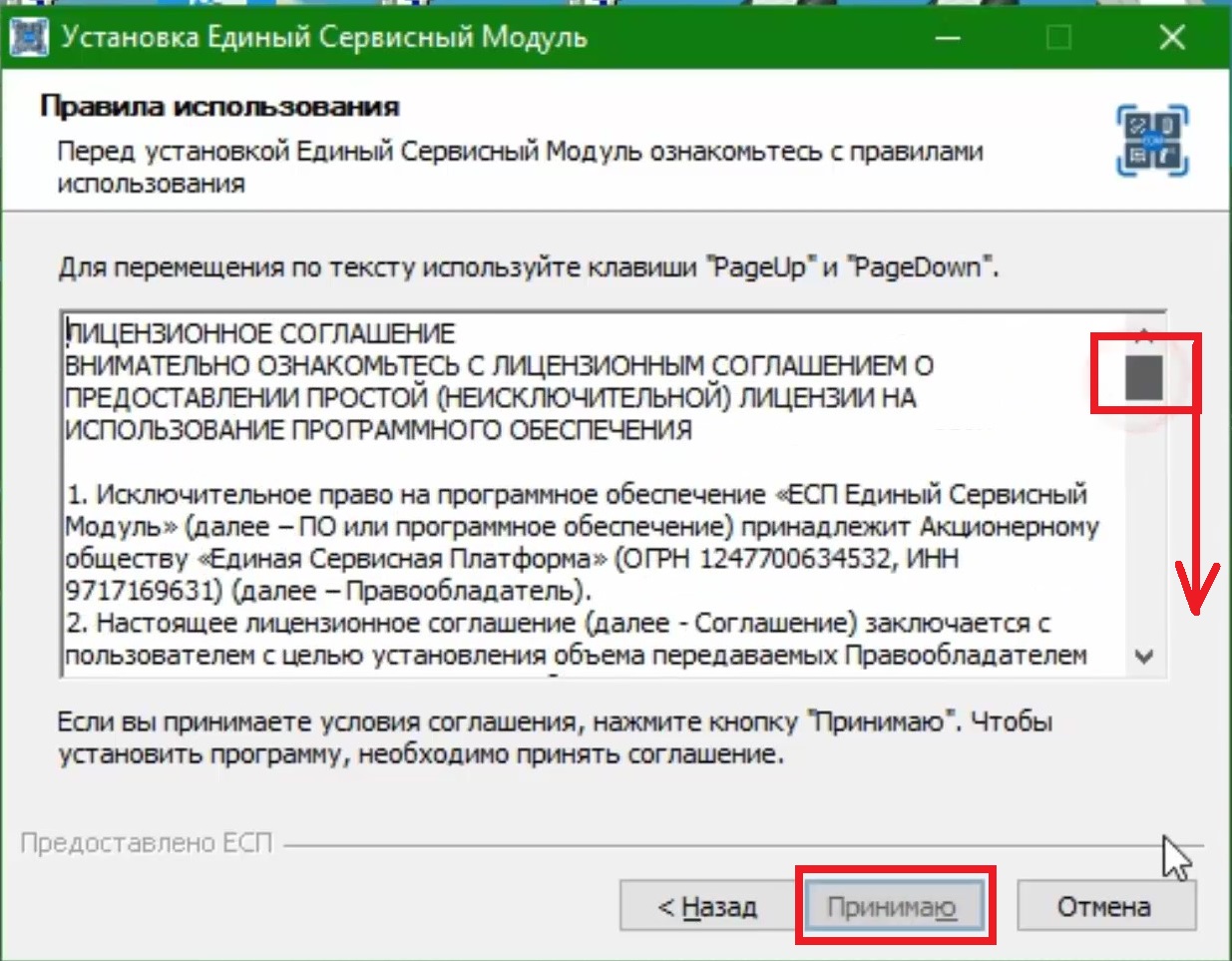
Ознакомьтесь с пользовательским соглашением и подтвердите согласие.
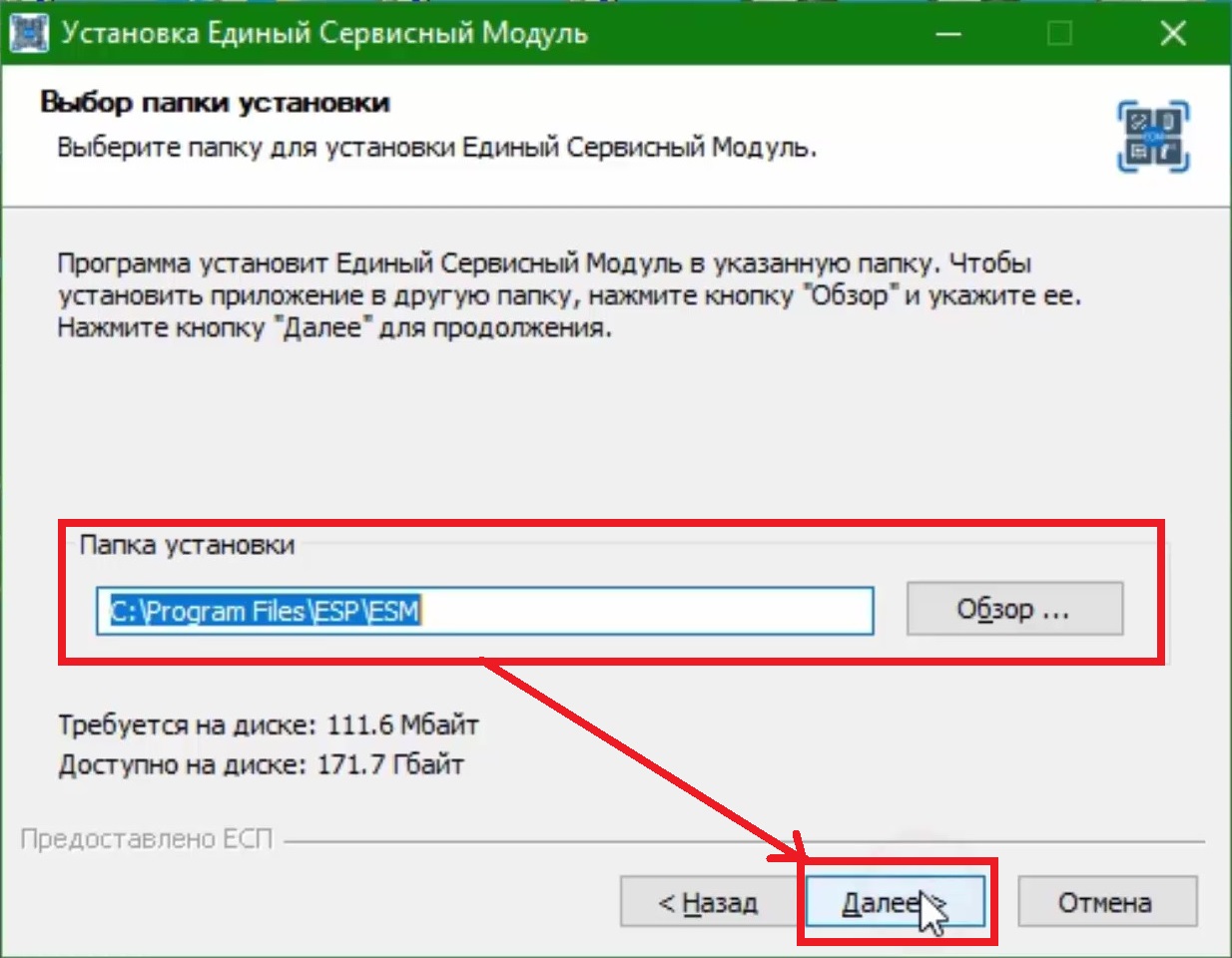
Путь установки рекомендуется оставить без изменений, если в вашей организации не предусмотрены другие требования.
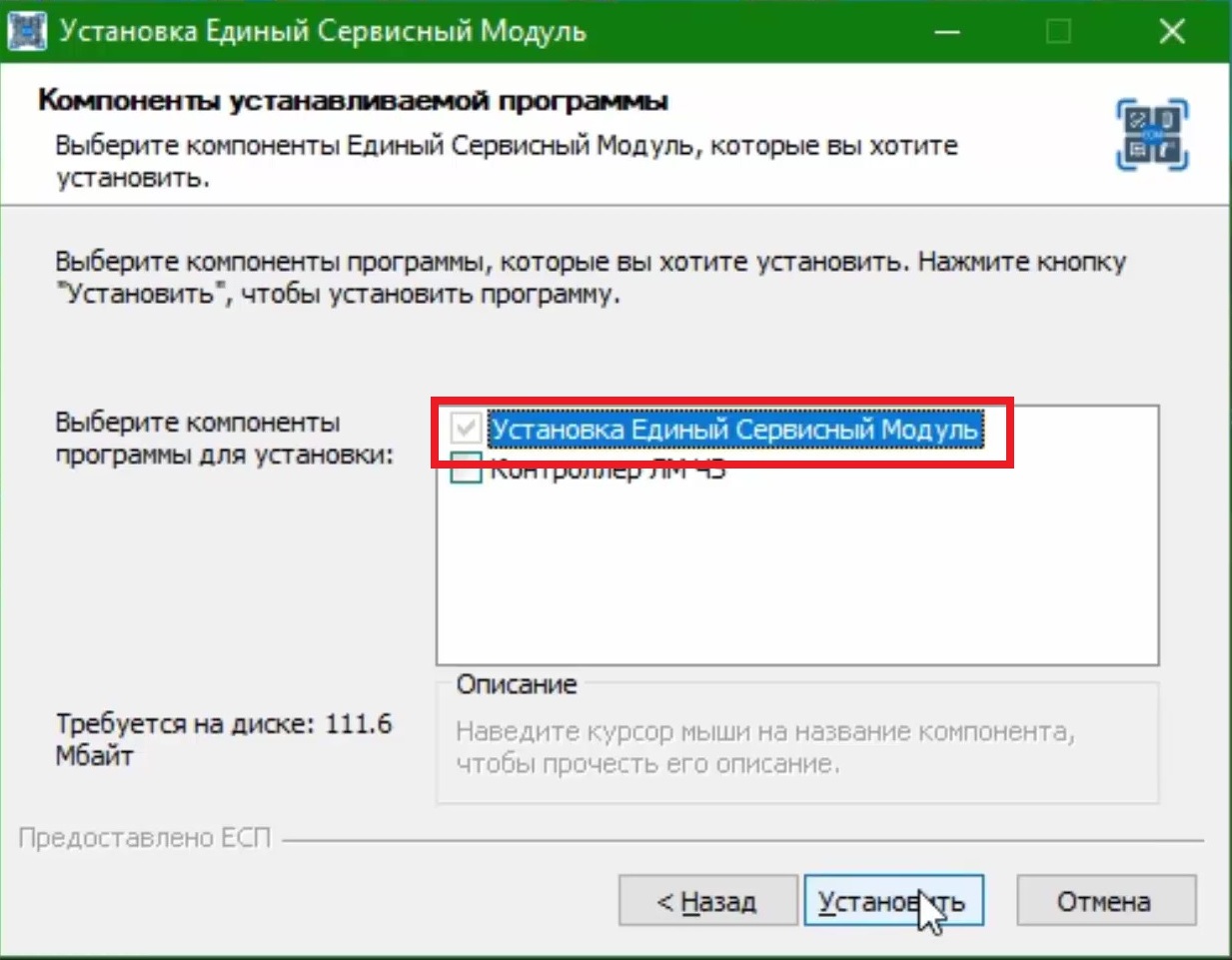
На этапе выбора компонентов убедитесь, что выбран Единый Сервисный Модуль.
Если Локальный модуль «Честного знака» установлен на этом же компьютере, также выберите компонент «Контроллер ЛМ ЧЗ».
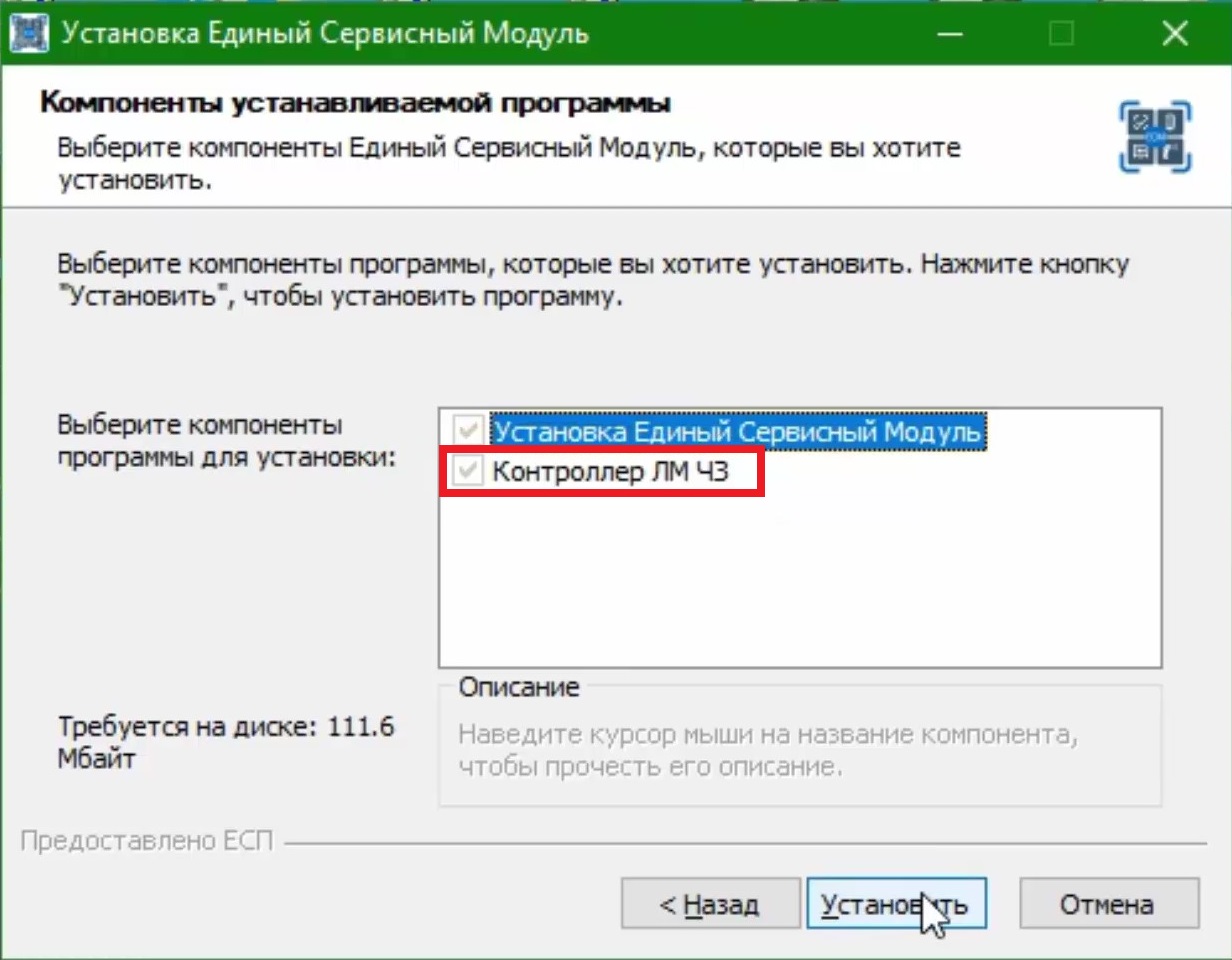
Если Локальный модуль установлен на отдельном сервере, контроллер необходимо устанавливать на том компьютере или сервере, где размещен ЛМ ЧЗ. Для этого пользуемся файлом для установки контроллера ЛМ ЧЗ в папке (esm-lm-controller_1.6.3.2-windows-setup.exe).
Нажмите «Установить» и дождитесь завершения процесса.
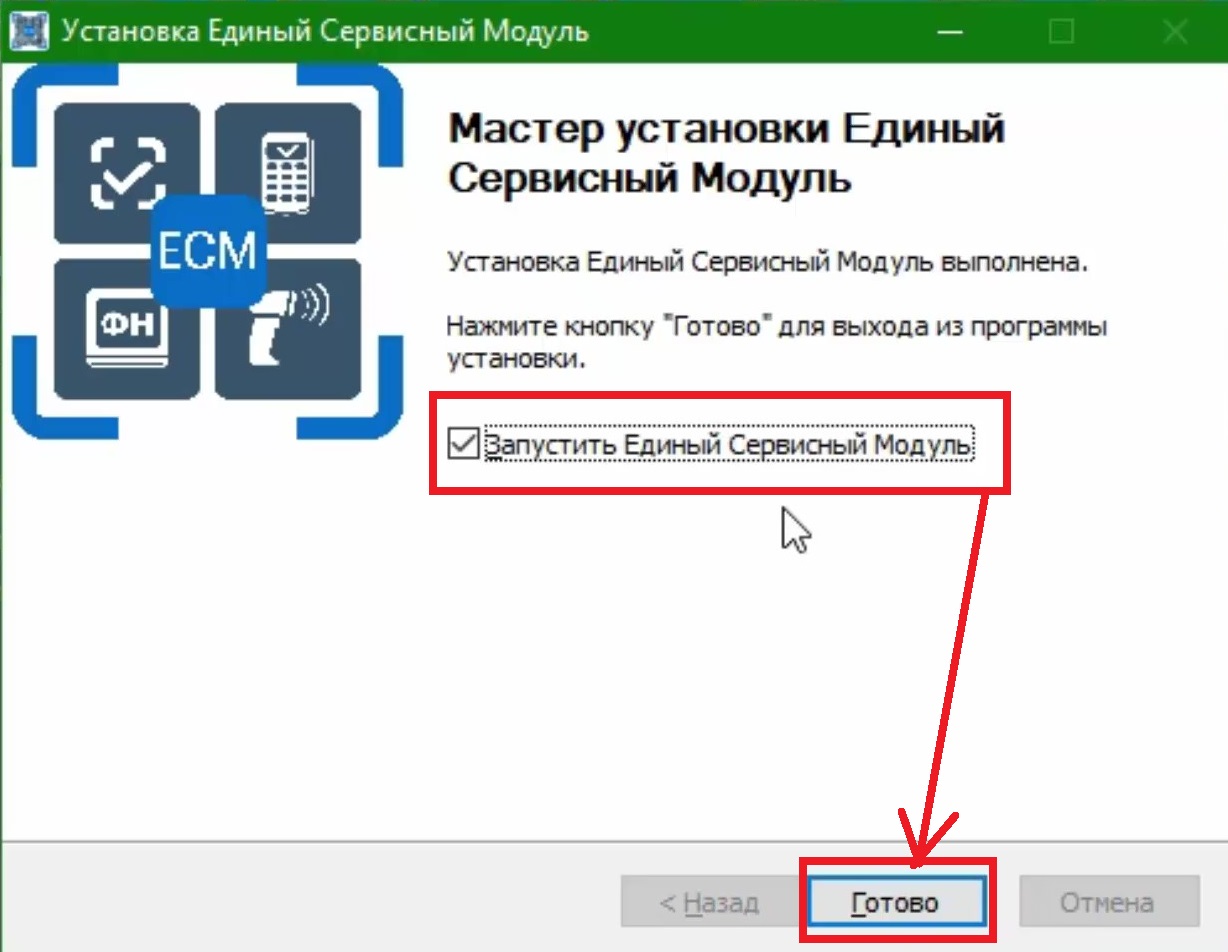
В финальном окне оставьте включенным параметр «Запустить Единый Сервисный Модуль» и завершите установку.
Перейдем к установке драйвера «Торговый баланс».
Для подключения Торгового баланса к устройству и, в дальнейшем, к Кассиру 5 потребуется актуальный драйвер.
Установка драйвера «Торгового баланса»
Скачайте драйвер на сайте поддержки «Торговый баланс», вот здесь.
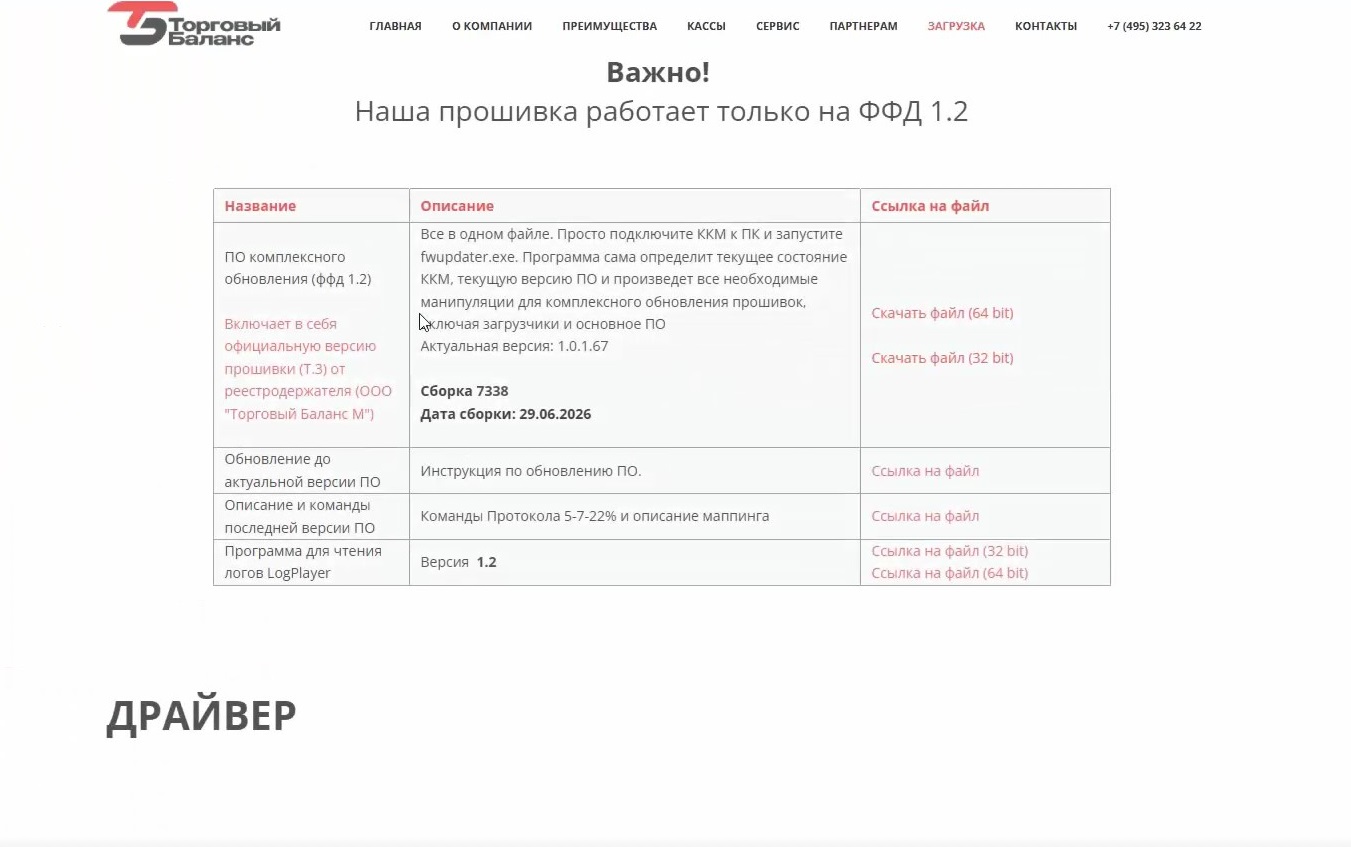
Перейдите в раздел «Загрузки», затем в раздел с драйверами. Выберете драйвер нужной разрядности.
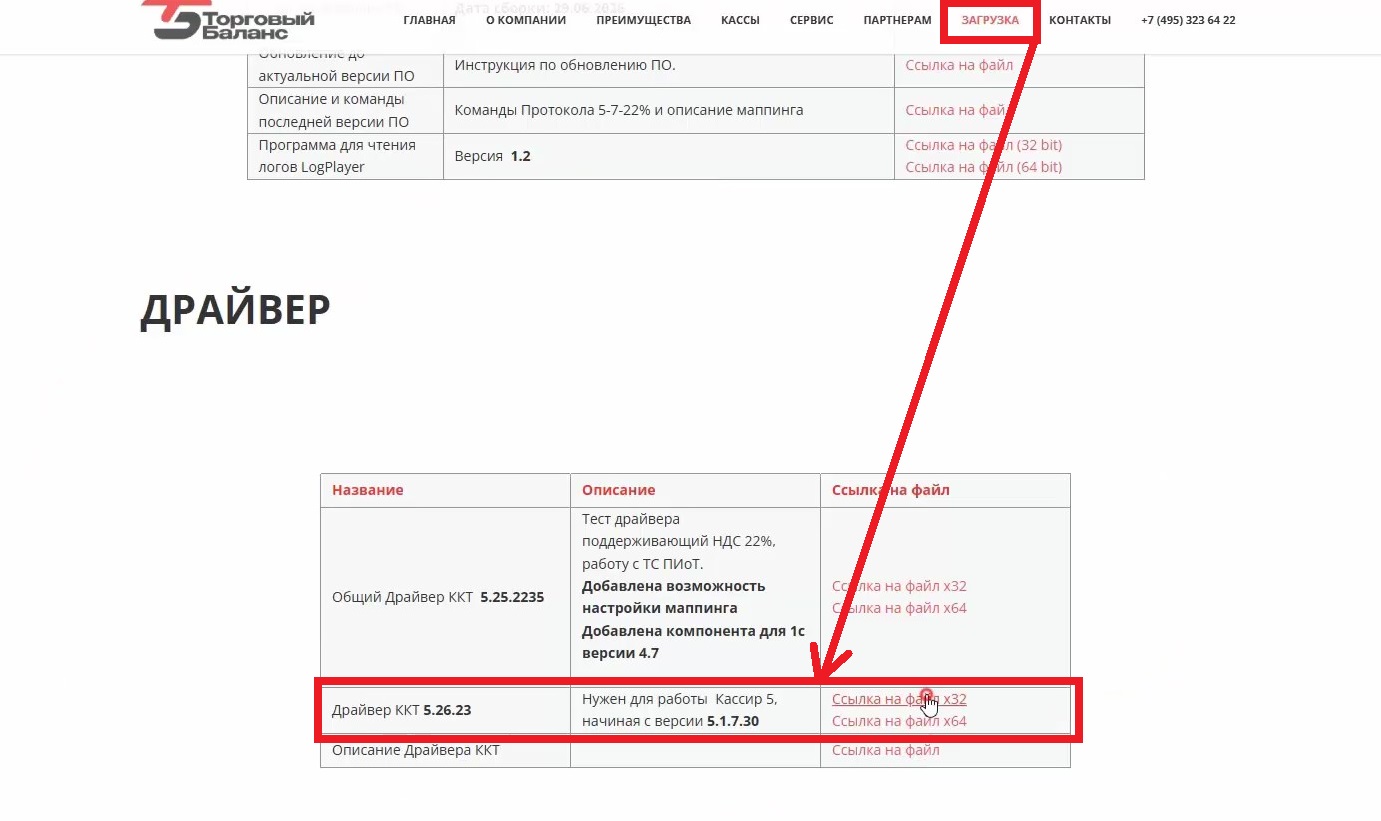
Скачайте драйвер.
При установке выбираем компоненты.
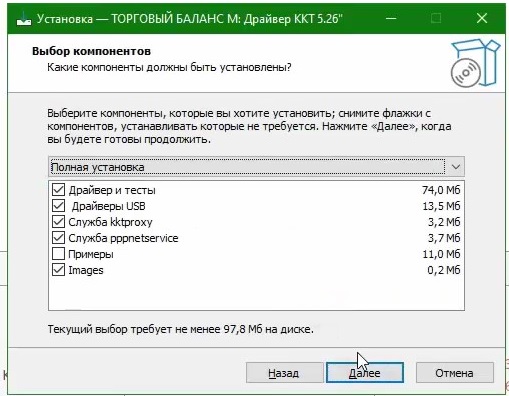
Установите драйвер Торгового баланса на компьютер.
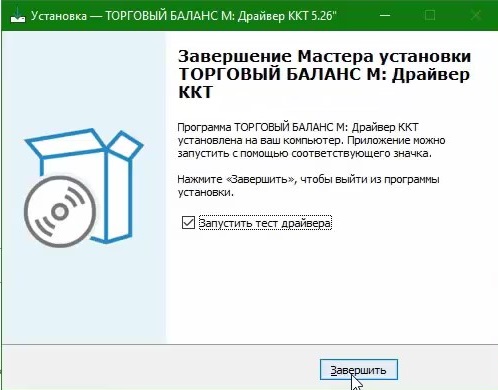
После запуска ЕСМ переходим к первичной настройке.
Настройка ЕСМ
Сначала необходимо обеспечить связь ЕСМ с фискальным регистратором. Для этого касса должна быть подключена и доступна.
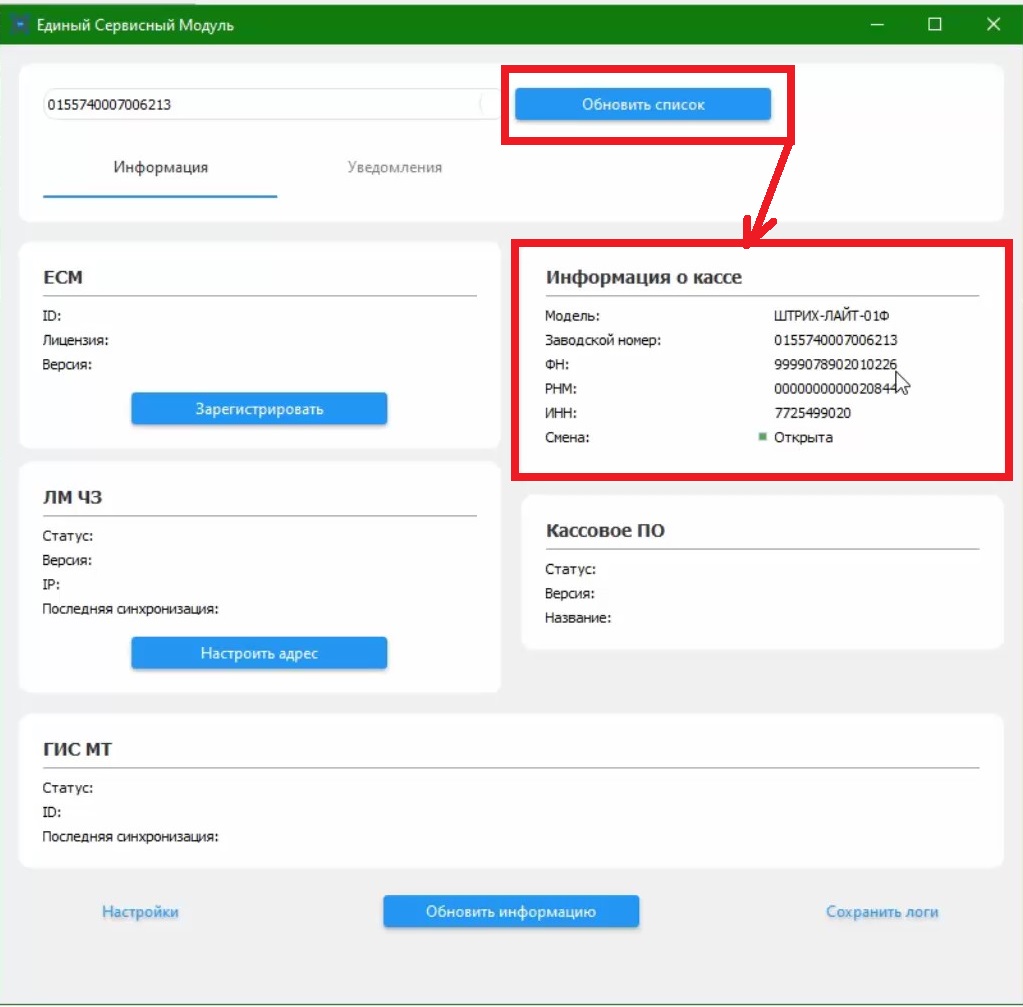
После установки ЕСМ обновите информацию о подключенном оборудовании.
В блоке с информацией о кассе должны появиться данные фискального регистратора: модель, заводской номер, регистрационный номер, номер фискального накопителя и ИНН.
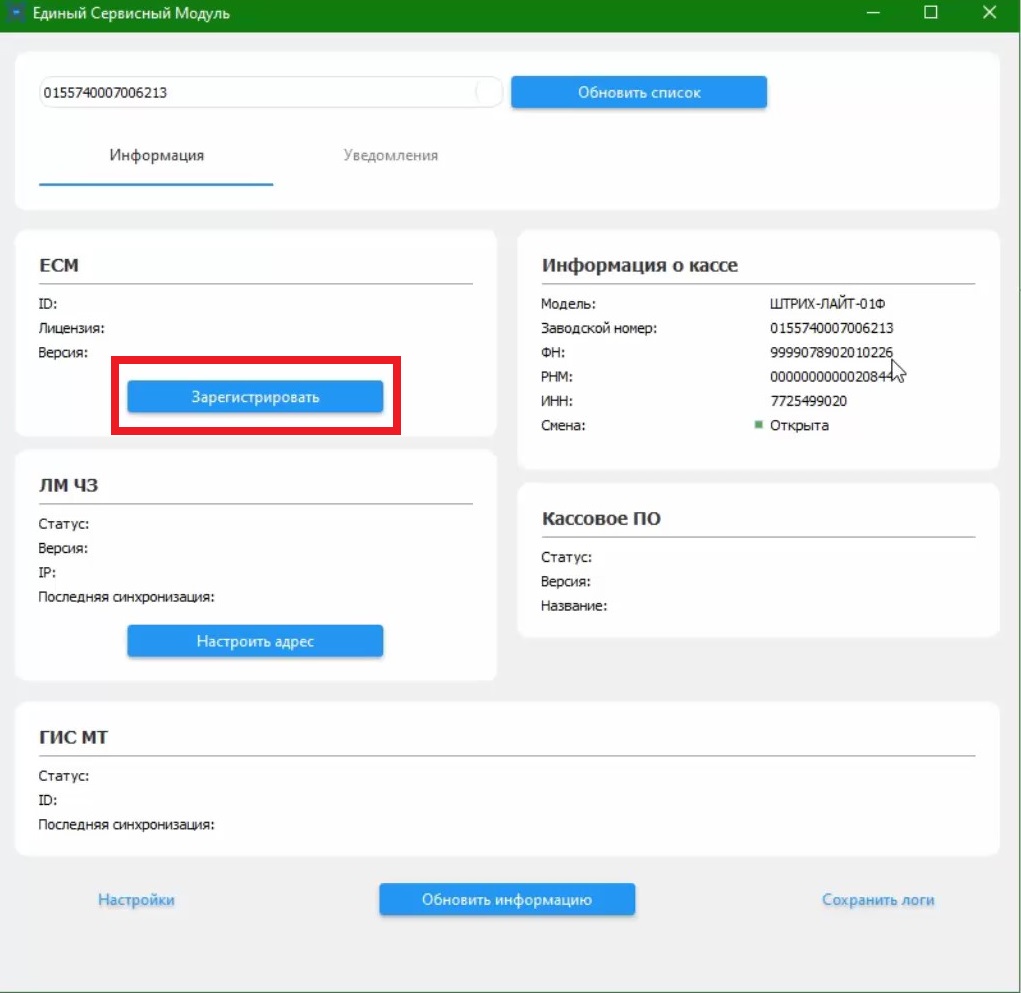
Далее нажмите кнопку «Зарегистрировать» в блоке ЕСМ.
Во время регистрации модуль получает лицензию АО «ЕСП» и идентификатор регистрации экземпляра в системе маркировки.
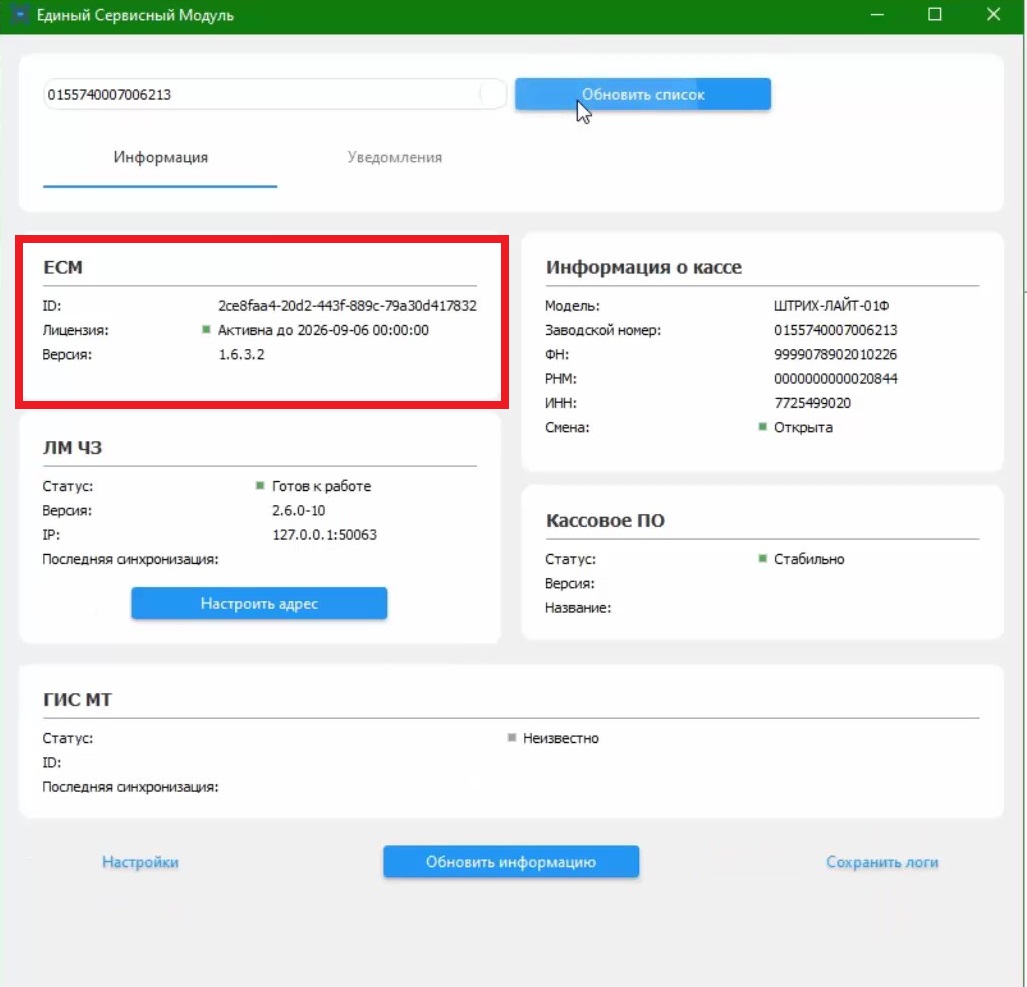
После завершения регистрации проверьте основные статусы:
— лицензия ЕСМ активна
— информация о кассе отображается корректно
— ЛМ ЧЗ готов к работе
— соединение с ГИС МТ работает стабильно
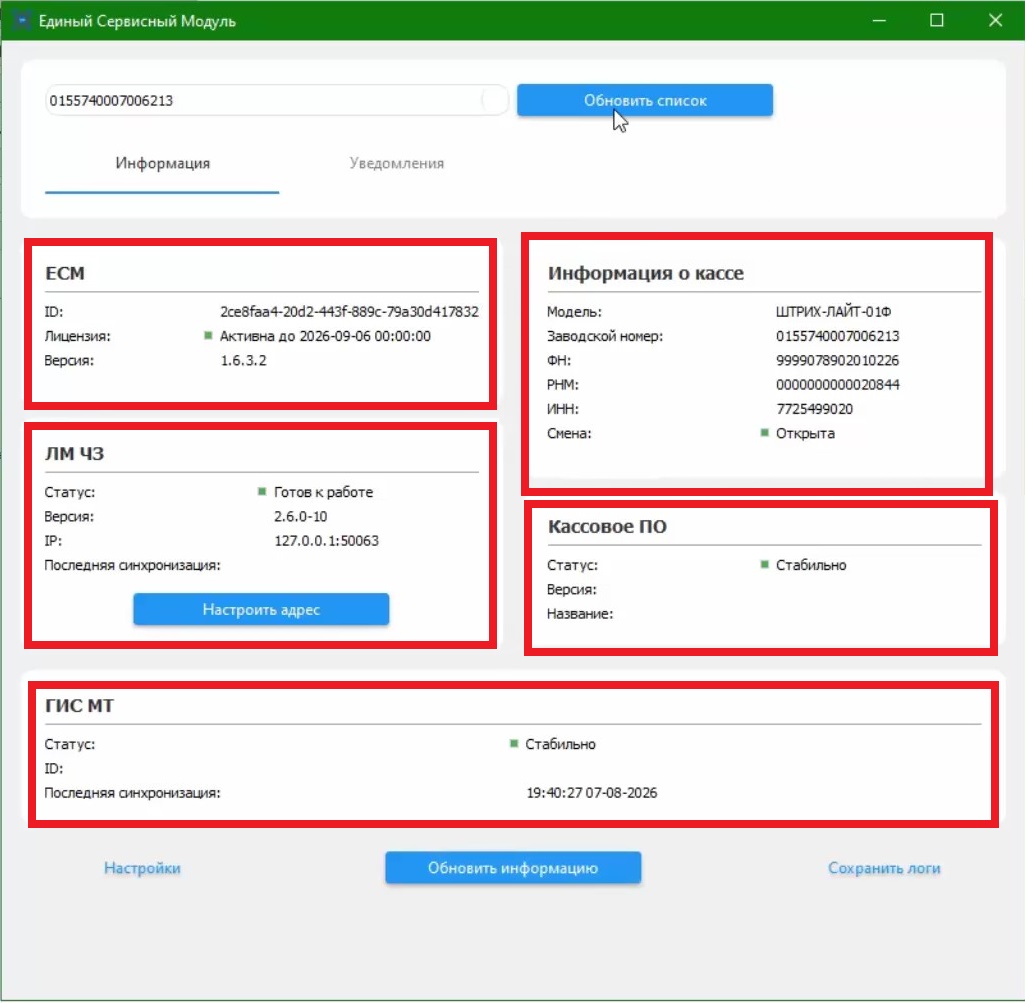
Если Локальный модуль установлен на этом же компьютере, в настройках его адреса укажите 127.0.0.1. Если ЛМ ЧЗ установлен на отдельном сервере, укажите сетевой адрес этого сервера. Затем введите логин и пароль Локального модуля и обновите информацию.
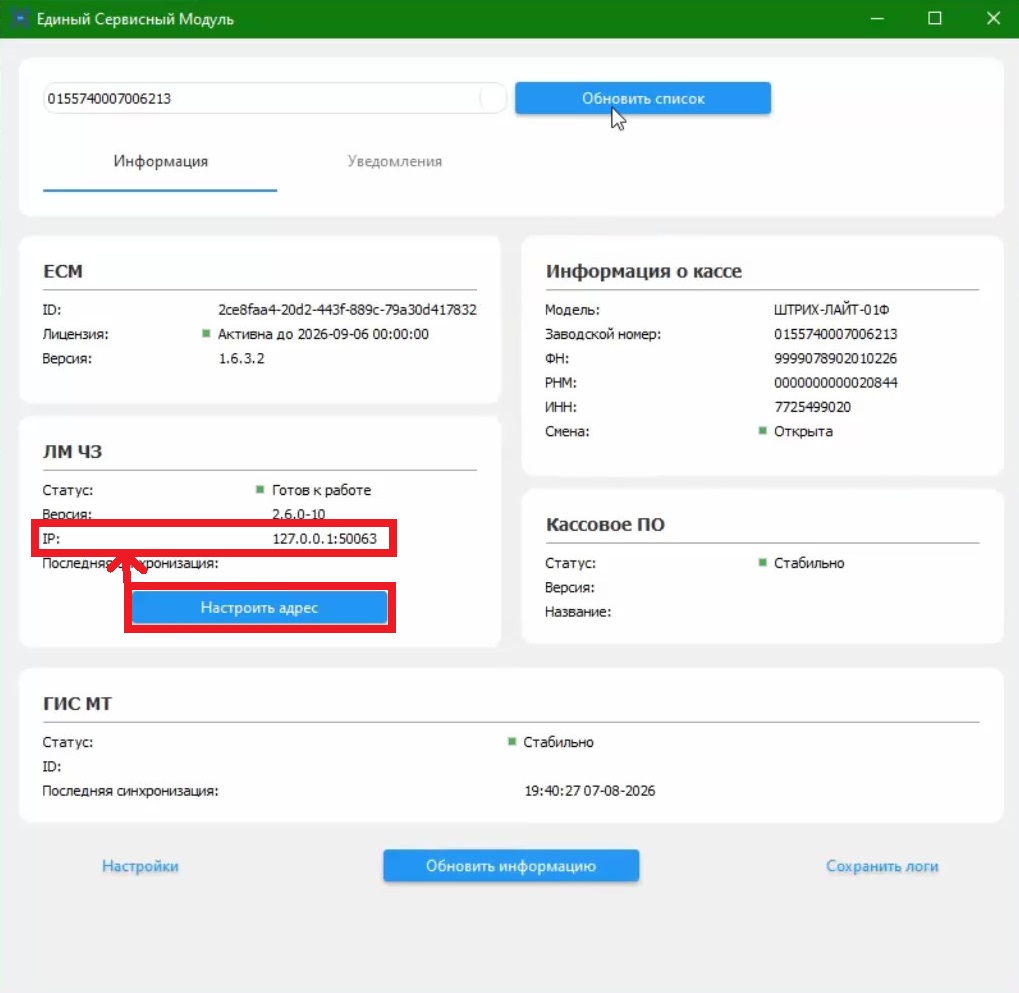
Установка и первичная настройка ЕСМ завершены. Теперь перейдем к настройке программы «Кассир 5».
Настройка «Кассира 5»
Подключаем Торговый баланс к Кассиру 5 с помощью настроек типа ККМ «Торговый баланс».
Запускаем Кассир 5. Переходим в Настройки на страницу Оборудование.
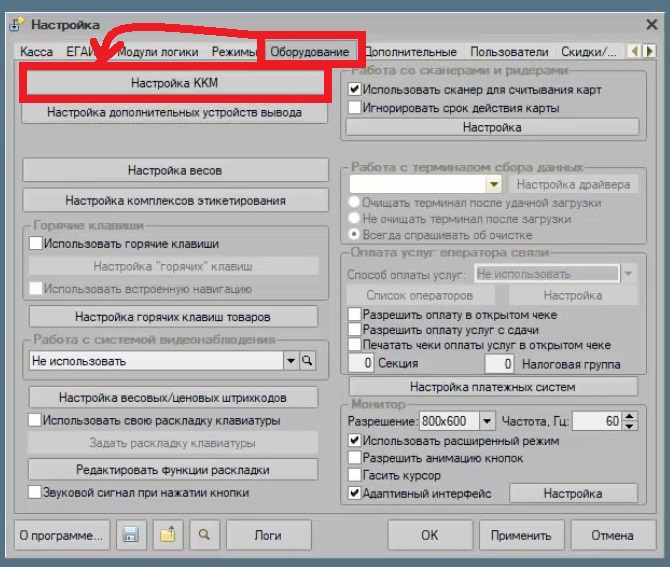
Раскрываем настройки ККМ. Выбираем логический номер устройства.
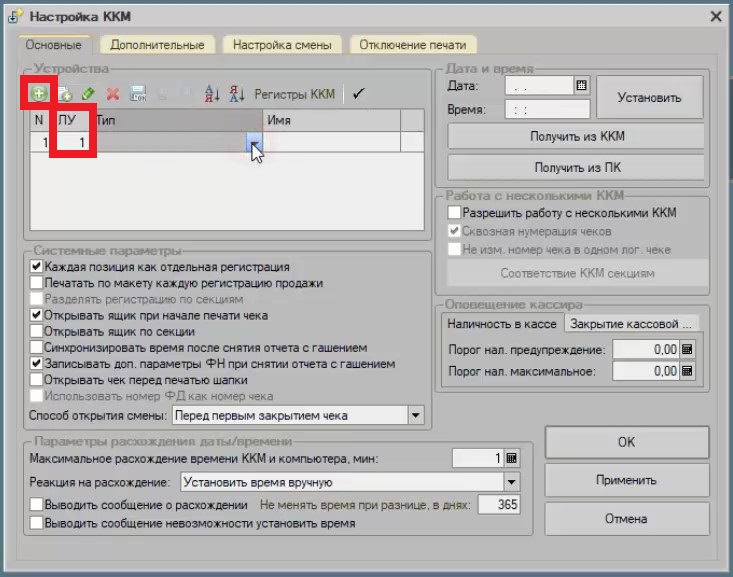
В типе оборудования выбираем «Торговый баланс».
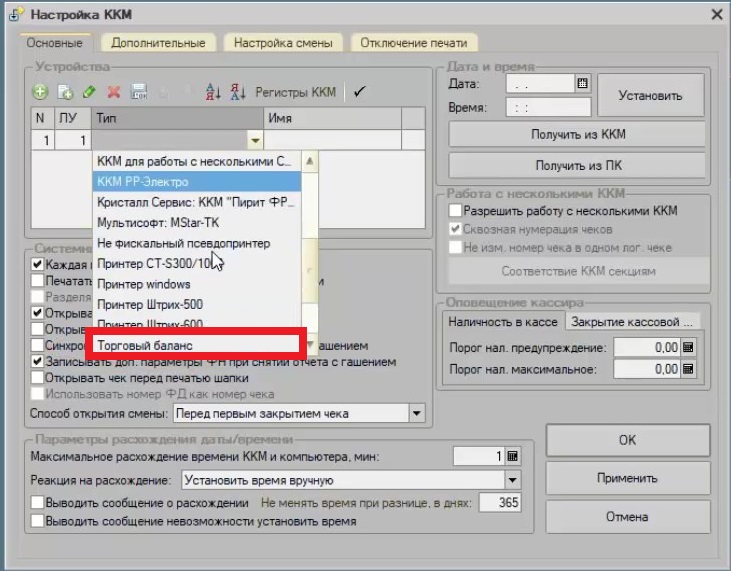
Прописываем имя устройства, например, ТоргБаланс.
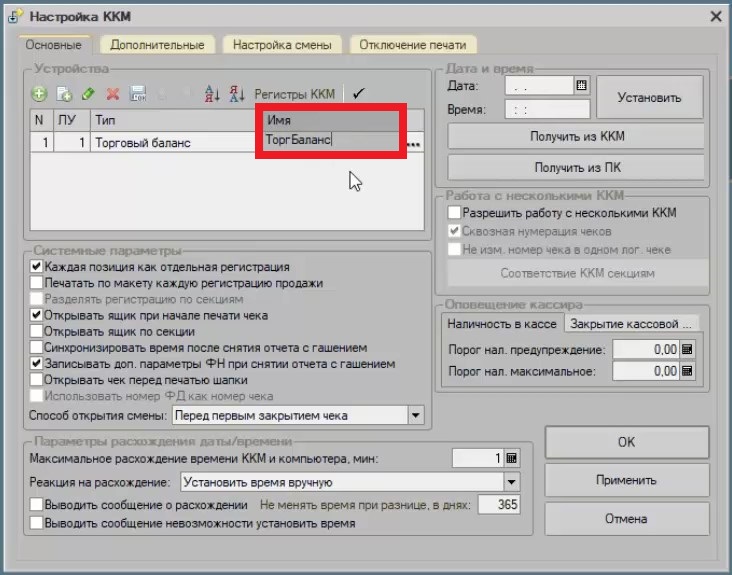
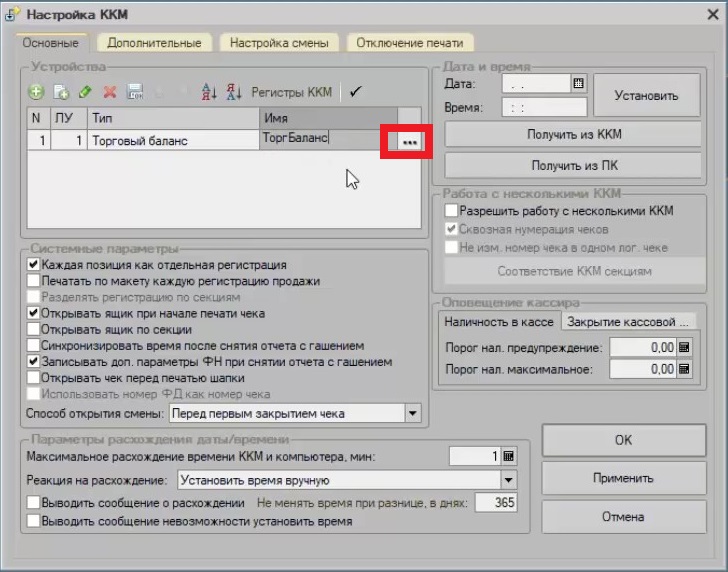
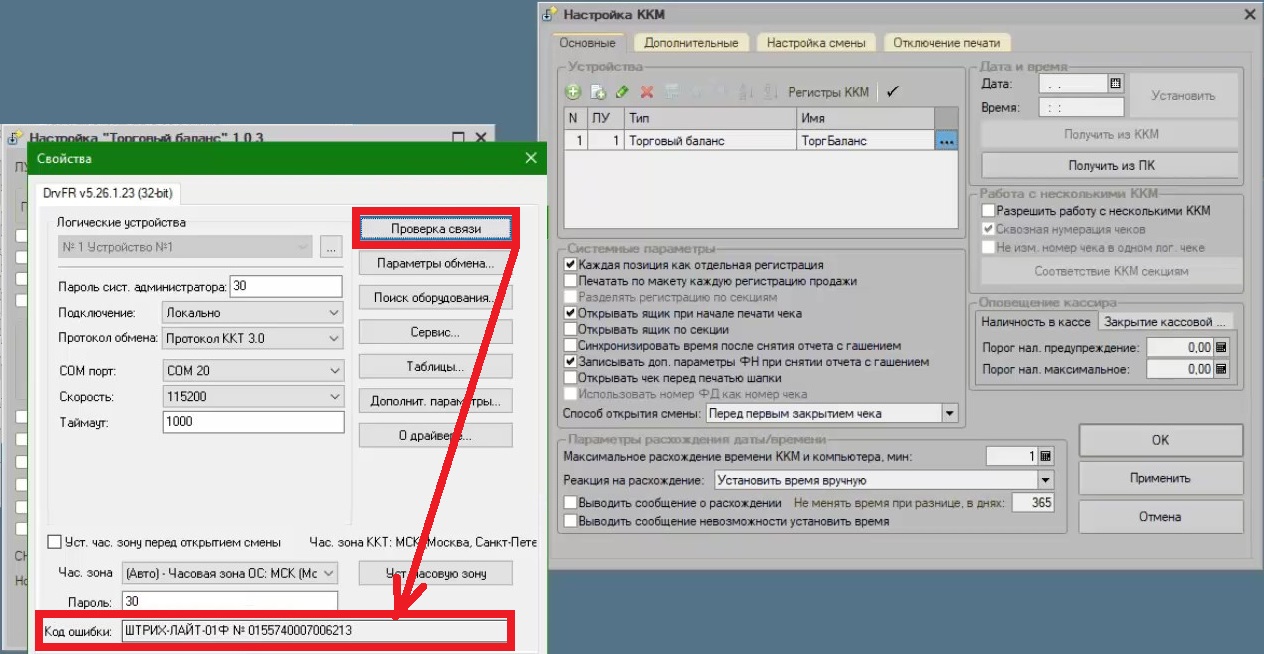
Переходим в настройки драйвера.
Переходим в настройки свойств драйвера.
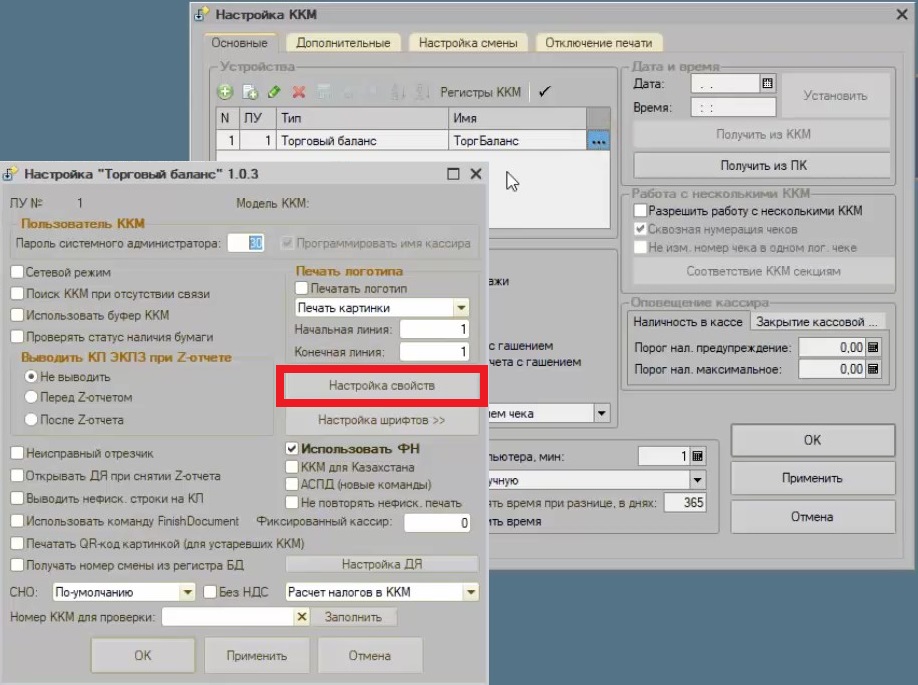
Проверяем связь. Положительным исходом будет появление названия фискального регистратора в окне ответов.
В настройках ККМ подгружаем номер кассы для проверок.
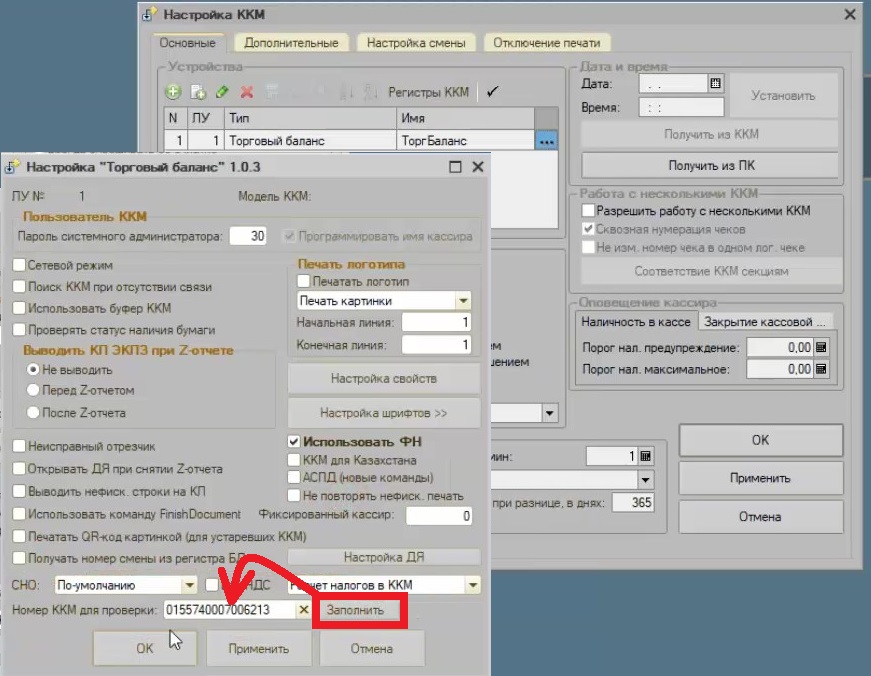
Сохраняем настройки.
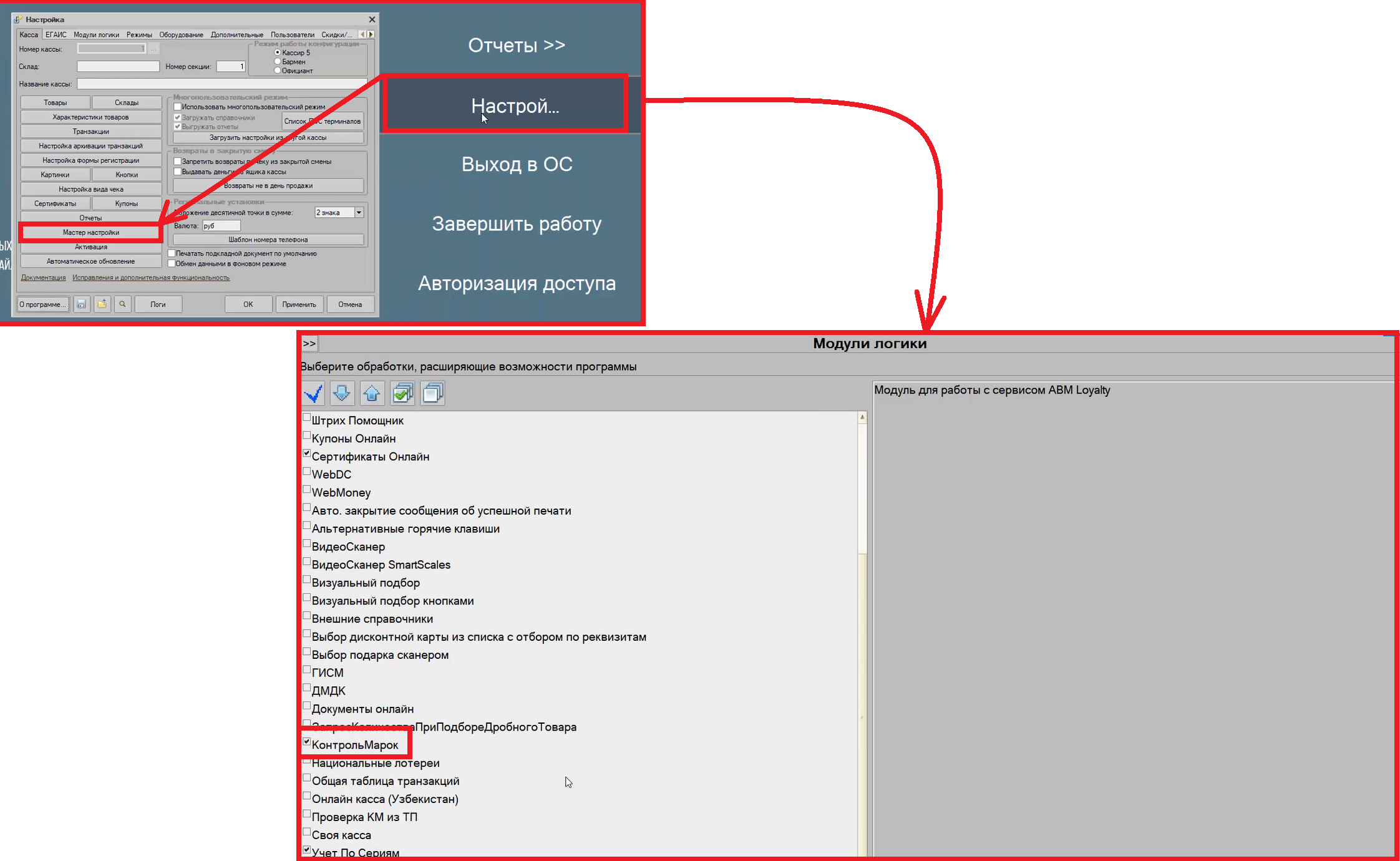
Чтобы «Кассир 5» проверял коды маркировки через ТС ПИоТ, переходим в мастер настроек. Запускаем Контроль марок.
В Настройках Кассира 5 переходим на вкладку «Режимы», открываем раздел «Маркировка».
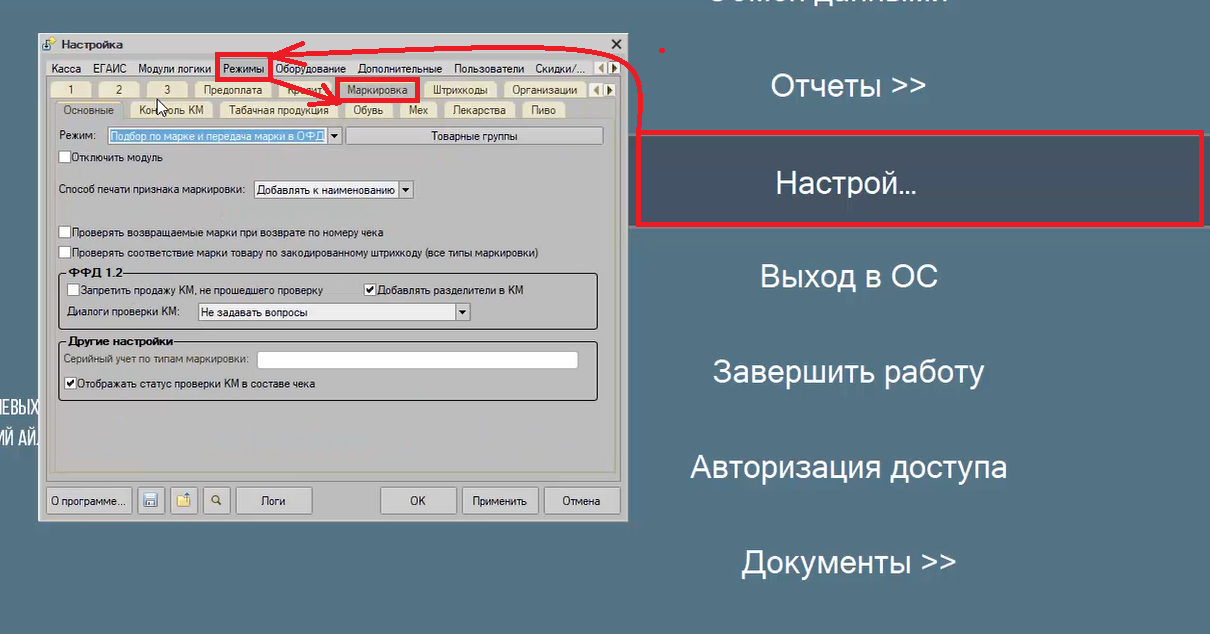
Переходим на страницу «Контроль КМ».
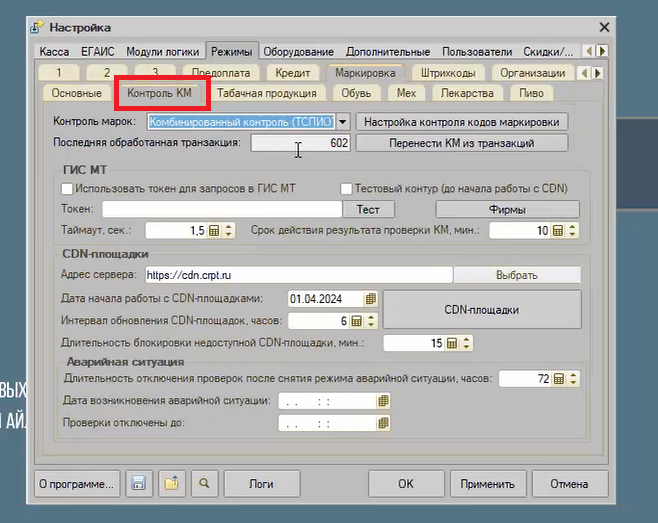
В Поле «Контроль марок» выбираем способ «Комбинированный контроль ТС ПиОТ».
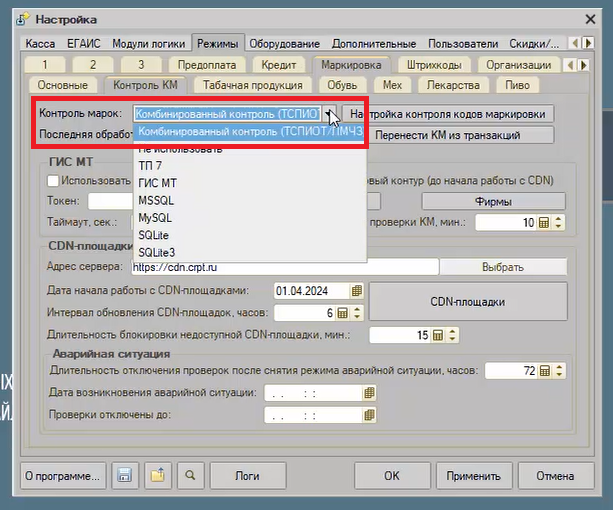
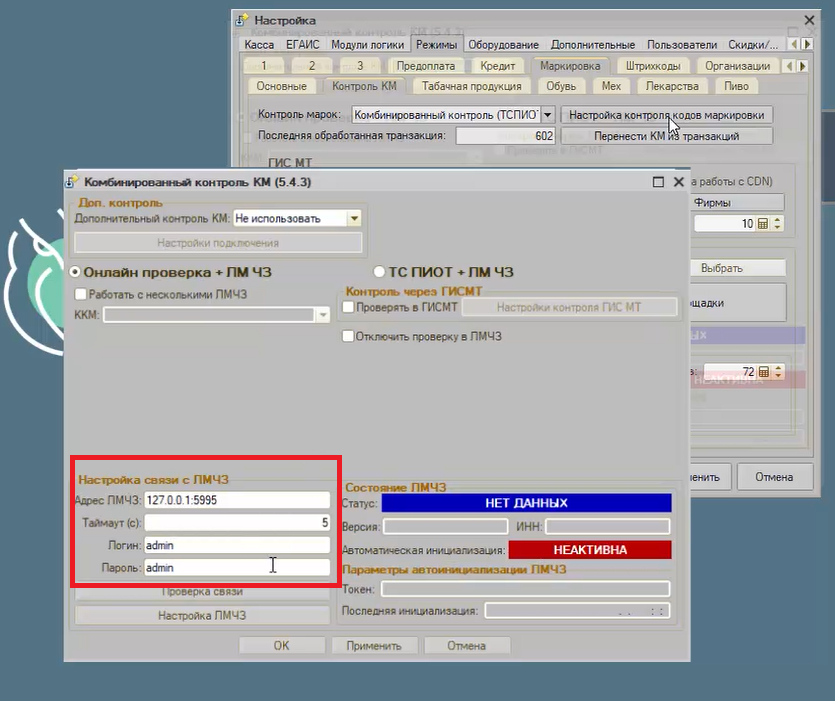
Переходим в настройки контроля кодов маркировки.
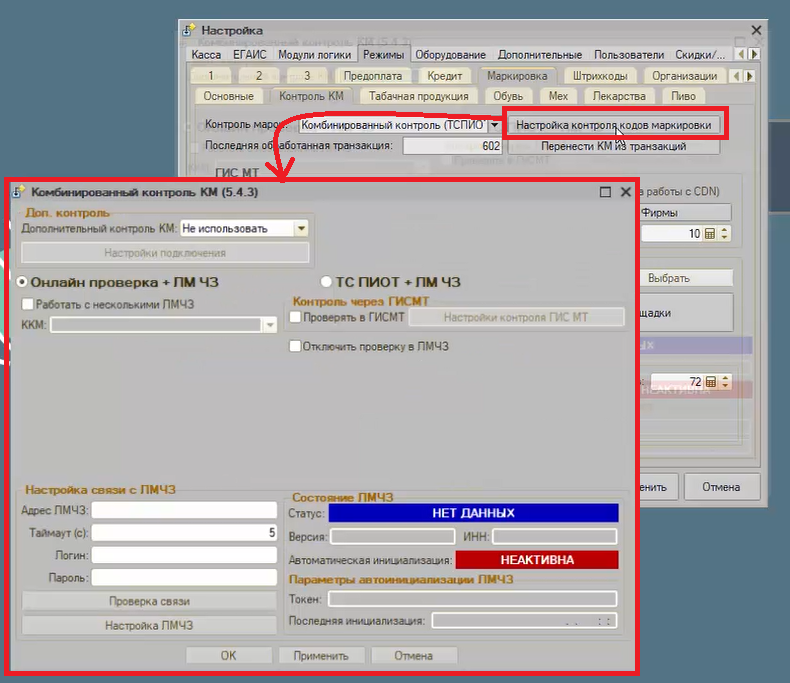
Здесь отмечаем ЛМ ЧЗ.
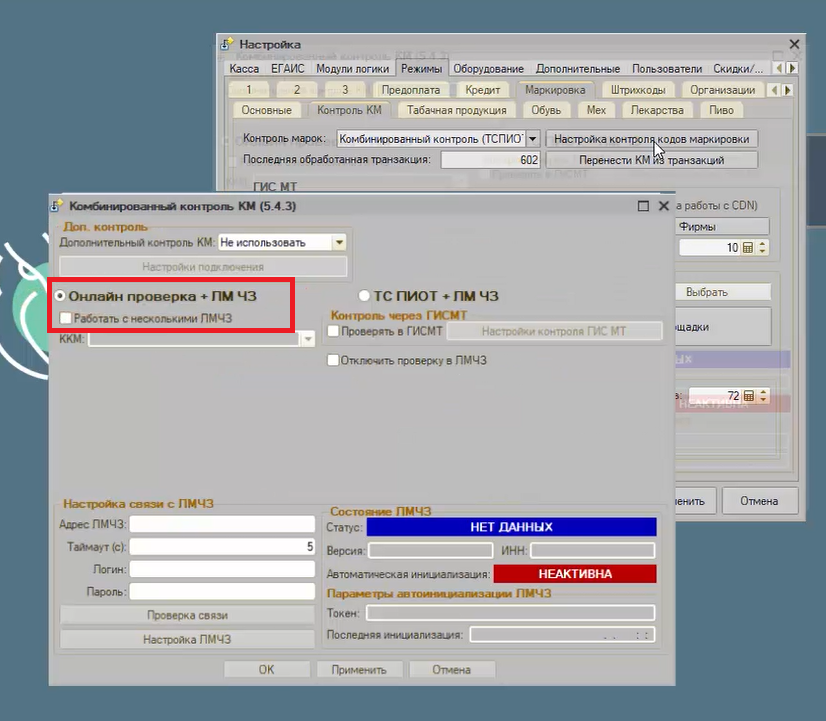
Указываем адрес сервера. Если ЛМ ЧЗ установлен на другом устройстве, прописываем адрес сервера, если ЛМ ЧЗ стоит здесь же, прописываем 127.0.0.1: 5995.
Вводим логин и пароль ЛМ ЧЗ, которые мы определили при установке.
Рядом отмечаем флаг «ТС ПИоТ».
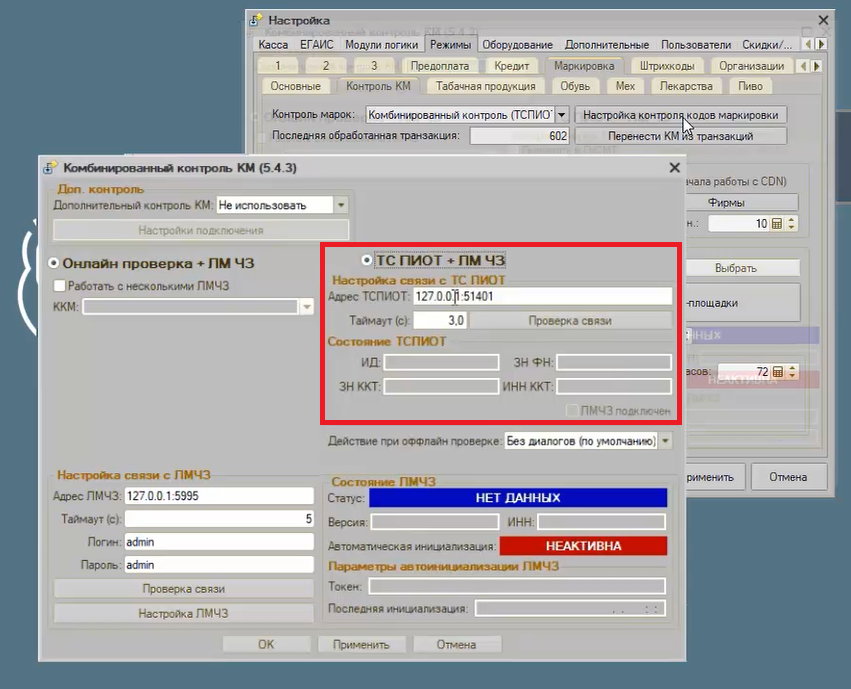
Здесь данные подтягиваются самостоятельно по связи с ФР. Перед работой проверяем связь и «закрепляем» полученные данные.
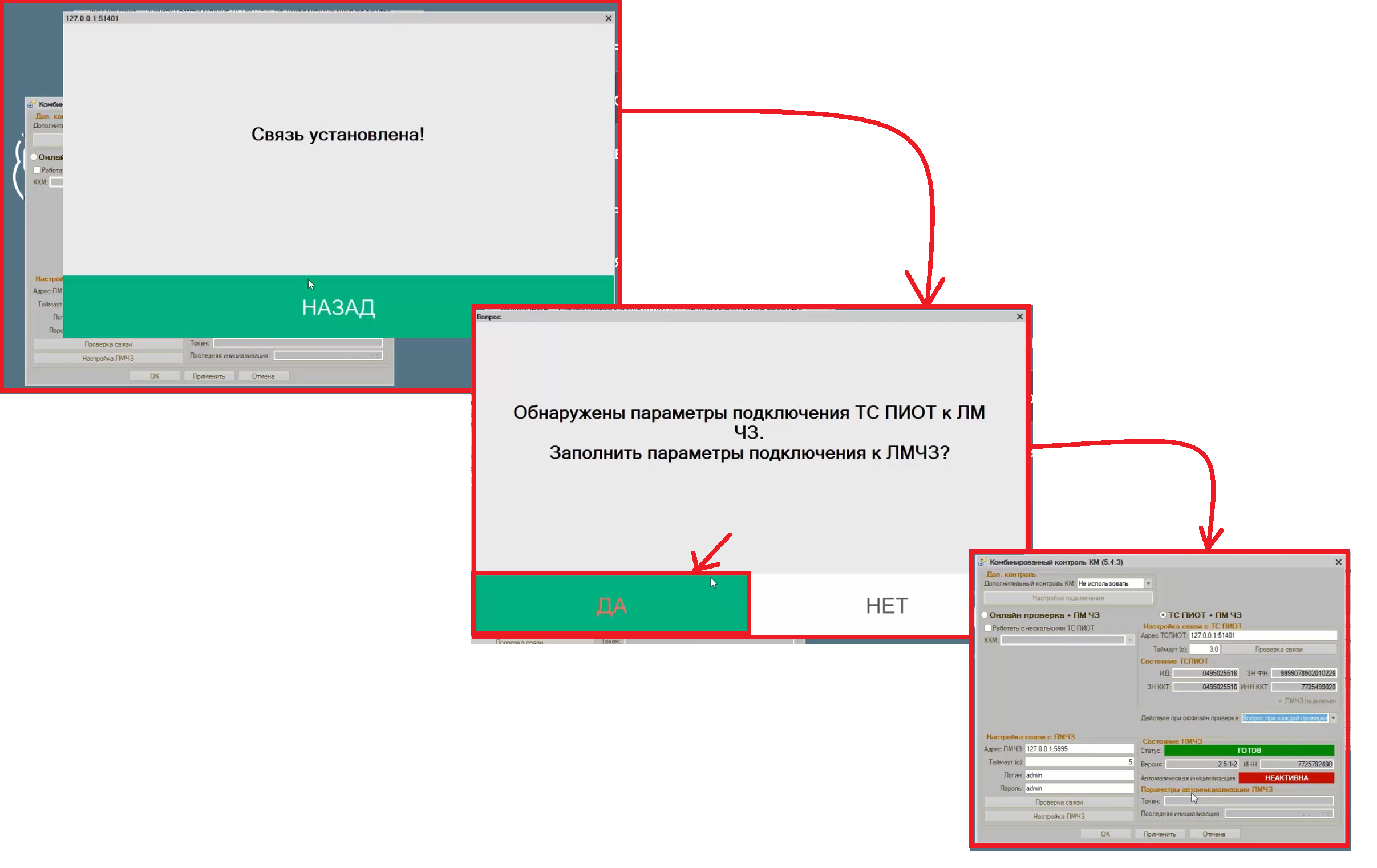
Сохраняем настройки.
Протестируем подключение.
Пример работы
Переходим в режим продаж.
Сканируем марку воды. Марка корректная, проходит в чек.
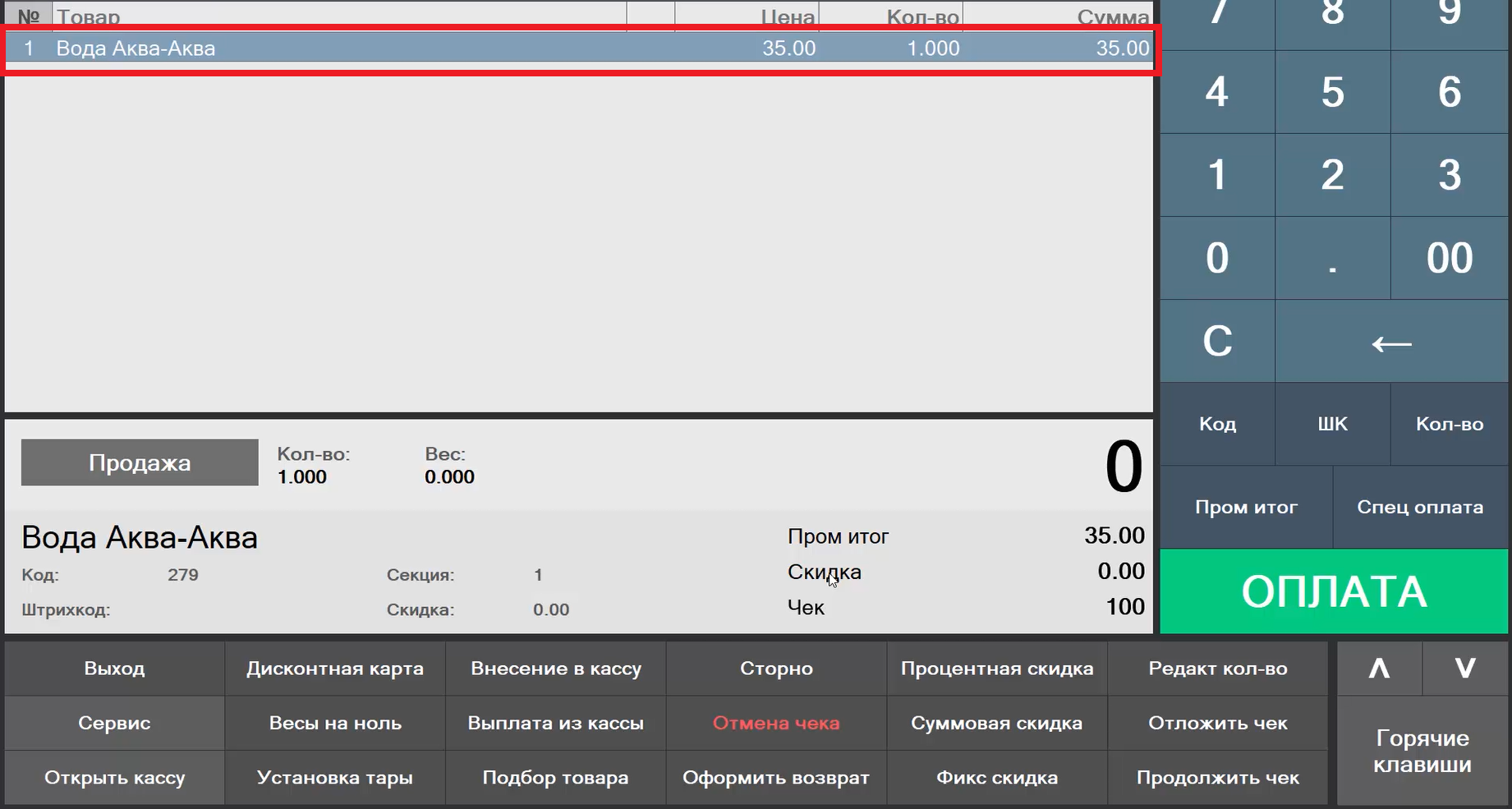
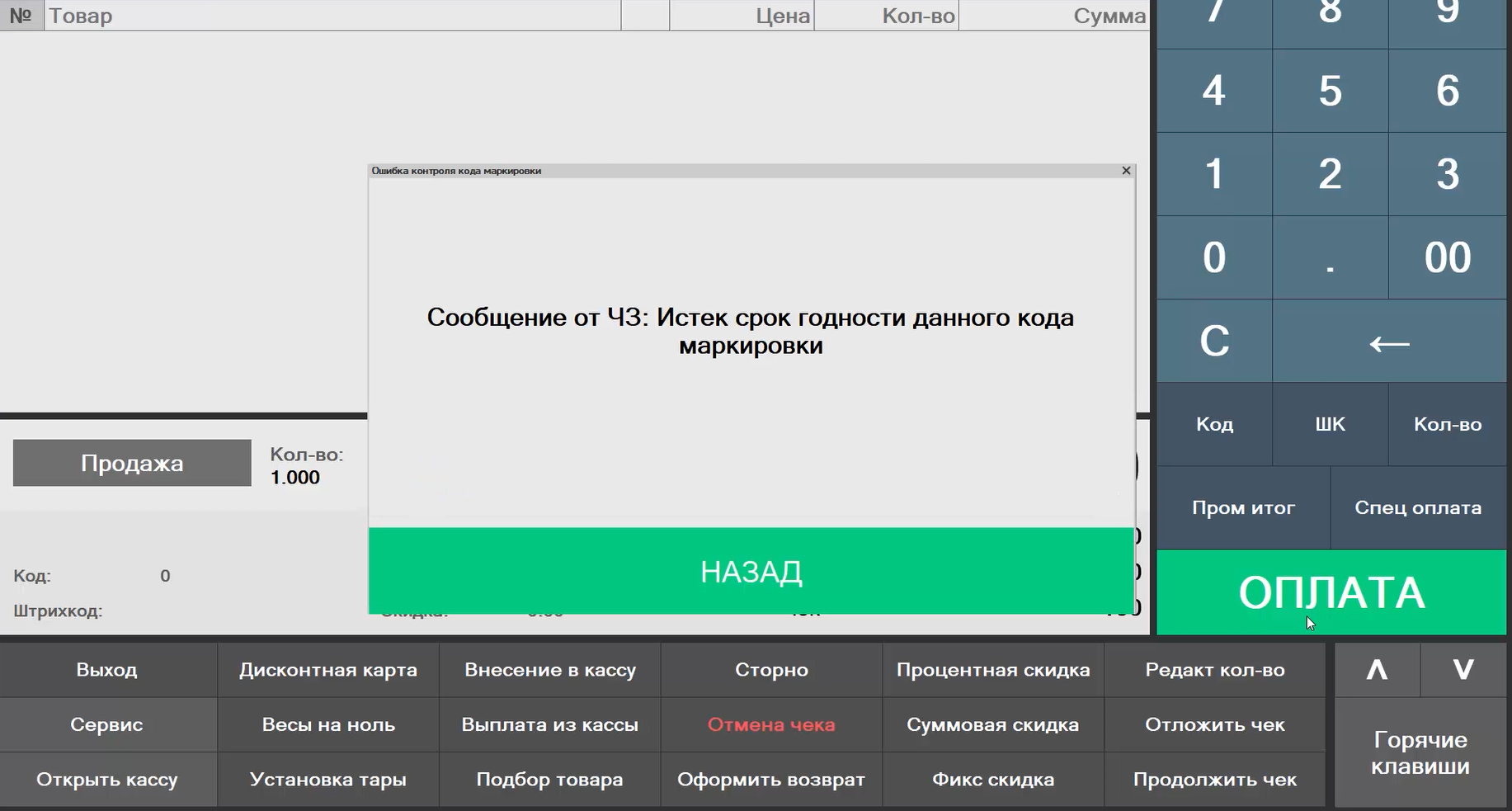
Сканируем марку молока. Марка с просроченным сроком годности. Такая марка в чек не проходит, а мы получаем сообщение о неликвидной марке.
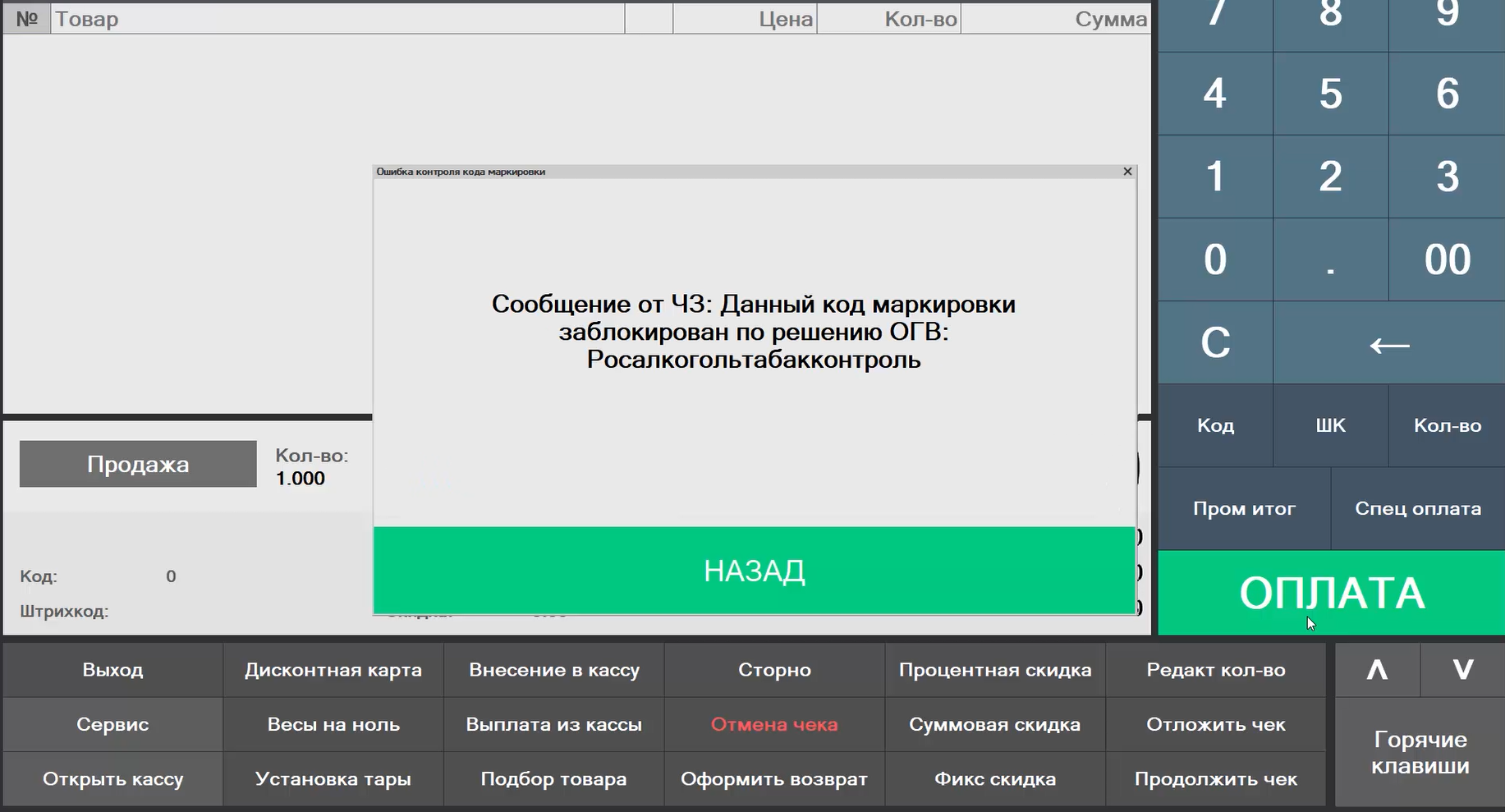
Сканируем марку сигарет. В марку вшита устаревшая МРЦ. Продавать такие сигареты нельзя, в чек они не добавляются, а мы получаем соответствующее сообщение.
Так вы можете настроить проверку марок в ТС ПИоТ.
Видео
Пожалуйста оцените пользу статьи для вас
Если у вас есть пожелания или вы не согласны с тем, что написано в статье, напишите нам в Телеграм