



‹
Как настроить в Кассире 5 ФР Вики Принт с ТС ПИоТ от ЕСП
Как настроить Вики Принт с ТС ПИоТ от ЕСП
- Что понадобится до начала
- Этап 1. Скачивание ПО через Личный кабинет ЕСП
- Этап 2. Установка драйвера ВикиПРИНТ
- Этап 3. Установка связующего модуля VikiEsm
- Этап 4. Установка ТС ПИоТ (ЕСМ) и Контроллера ЛМ ЧЗ
- Этап 5. Проверка и регистрация ЕСМ (ТС ПИоТ)
- Этап 6. Подключение кассы в «Кассир 5» через БПО‑драйвер (TCP/IP)
- Этап 7. Включение проверки маркировки через ТС ПИоТ
Полная инструкция: от скачивания дистрибутивов в Личном кабинете ЕСП и установки всех компонентов до подключения кассы ВикиПРИНТ (ДримКасс) в кассовом ПО «Кассир 5» через БПО‑драйвер по TCP/IP — так, чтобы корректно работали проверки кодов маркировки через ТС ПИоТ.
Важно про термины. ТС ПИоТ и ЕСМ (Единый Сервисный Модуль) — это одно и то же ПО. В карточке «Расширение» в Личном кабинете ЕСП оно так и подписано: «работать с ЕСМ (ТС ПИоТ)». Далее по тексту используется «ЕСМ / ТС ПИоТ».
Что понадобится до начала
- Доступ в Личный кабинет ЕСП (lk.ao-esp.ru) под учётной записью организации.
- Подключённая и работающая ККТ ВикиПРИНТ (в примере — «Вики Принт 80 Плюс Ф»), с открытой сменой.
- Установленное кассовое ПО «Кассир 5»
- Права администратора на кассовом ПК (установка драйверов и служб).
Порядок установки строгий — компоненты ставятся именно в той последовательности, что описана ниже.
Этап 1. Скачивание ПО через Личный кабинет ЕСП
- Зайдите в Личный кабинет ЕСП (lk.ao-esp.ru) и в левом меню откройте раздел «Скачать ПО».
- В блоке ECM нажмите «Выбрать тип кассы» и укажите тип оборудования — для ВикиПРИНТ это «Фискальный регистратор» → Выбрать.
- В открывшемся списке кассового ПО найдите и выберите «Кассир 5» → Выбрать. Список большой, поэтому удобнее пользоваться поиском/прокруткой.
- Откроется карточка ECM «Дримкас Кассир 5, Windows» с составом «Единый Сервисный Модуль Дримкас». Нажмите «Скачать».
- Дождитесь сообщения «Загрузка ECM началась» и завершения загрузки архива.
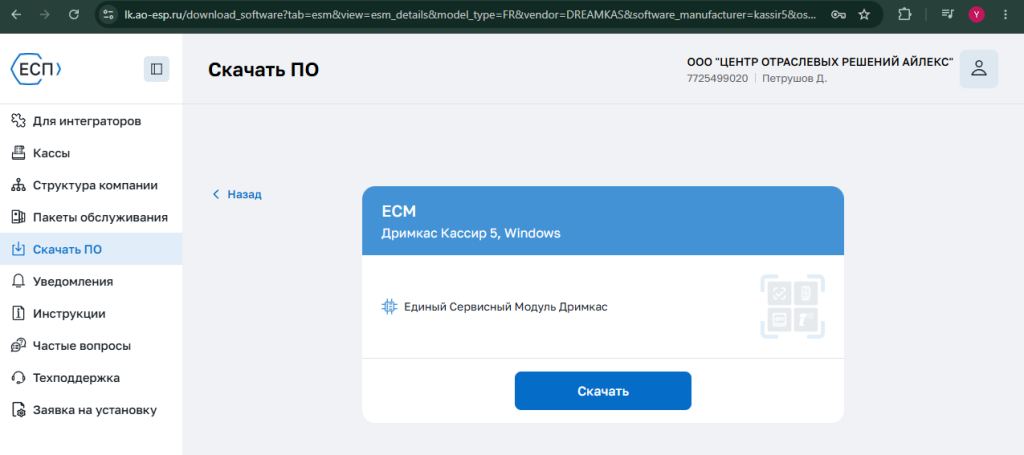
Что входит в скачанный комплект (после распаковки в рабочую папку, в примере — папка «Дрим касса» на рабочем столе):
- Драйвер ВикиПРИНТ (с поддержкой ESM) — устанавливает драйвер и службы ККТ, а также связующий модуль VikiEsm.
- ЕСМ / ТС ПИоТ — файл вида esm_1.6.3.2-windows-signed-setup.exe (в примере ~51 МБ, версия 1.6.3.2).
- Контроллер ЛМ ЧЗ — файл вида esm-lm-controller_1.6.3.2-windows-setup.exe (в примере ~10,8 МБ, версия 1.6.3.2).
Версии в именах файлов (1.6.3.2 и др.) могут отличаться — ориентируйтесь на актуальные, которые выдал Личный кабинет.
Этап 2. Установка драйвера ВикиПРИНТ
Драйвер обеспечивает связь ПК с ККТ ВикиПРИНТ по USB / COM / Wi‑Fi.
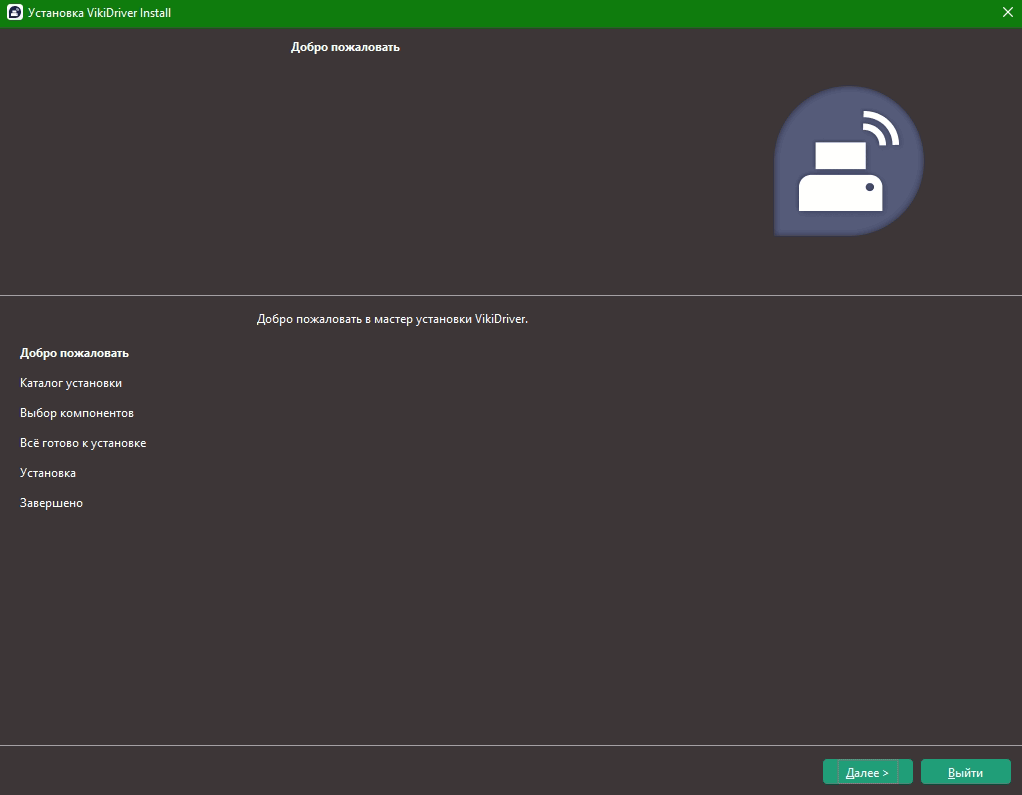
- Запустите установщик драйвера ВикиПРИНТ (VikiDriver Install).
- Пройдите шаги мастера: Добро пожаловать → Каталог установки → Выбор компонентов.
- На шаге «Выбор компонентов» оставьте отмеченными: STM Virtual Port Driver, VikiClient, VikiService, Visual C++ Redistributable. Компонент Bonjour нужен для ускорения старта службы VikiDriver и подключения ККТ по сети — включайте, если планируете сетевое подключение.
- Нажмите «Далее» и завершите установку.
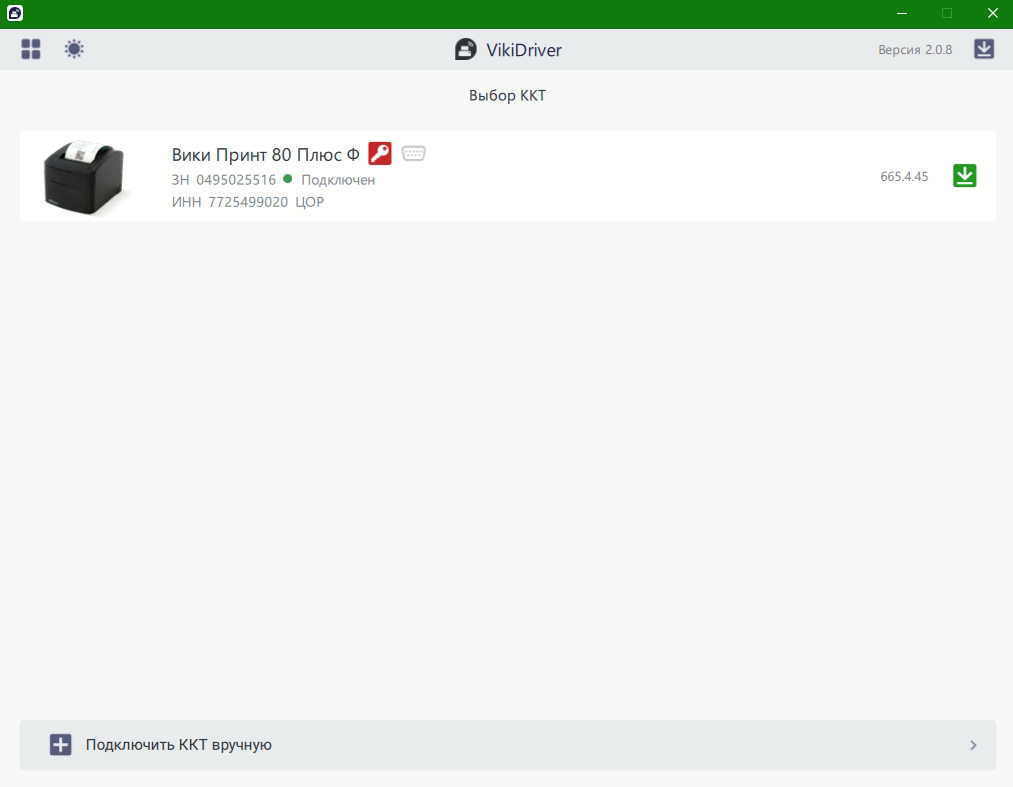
- После установки откроется окно VikiDriver → «Выбор ККТ». Убедитесь, что касса определилась и находится в статусе «Подключен» (в примере — «Вики Принт 80 Плюс Ф»). Если касса не появилась автоматически — используйте пункт «Подключить ККТ вручную».
Этап 3. Установка связующего модуля VikiEsm
Этот модуль связывает драйвер ВикиПРИНТ с ЕСМ / ТС ПИоТ.
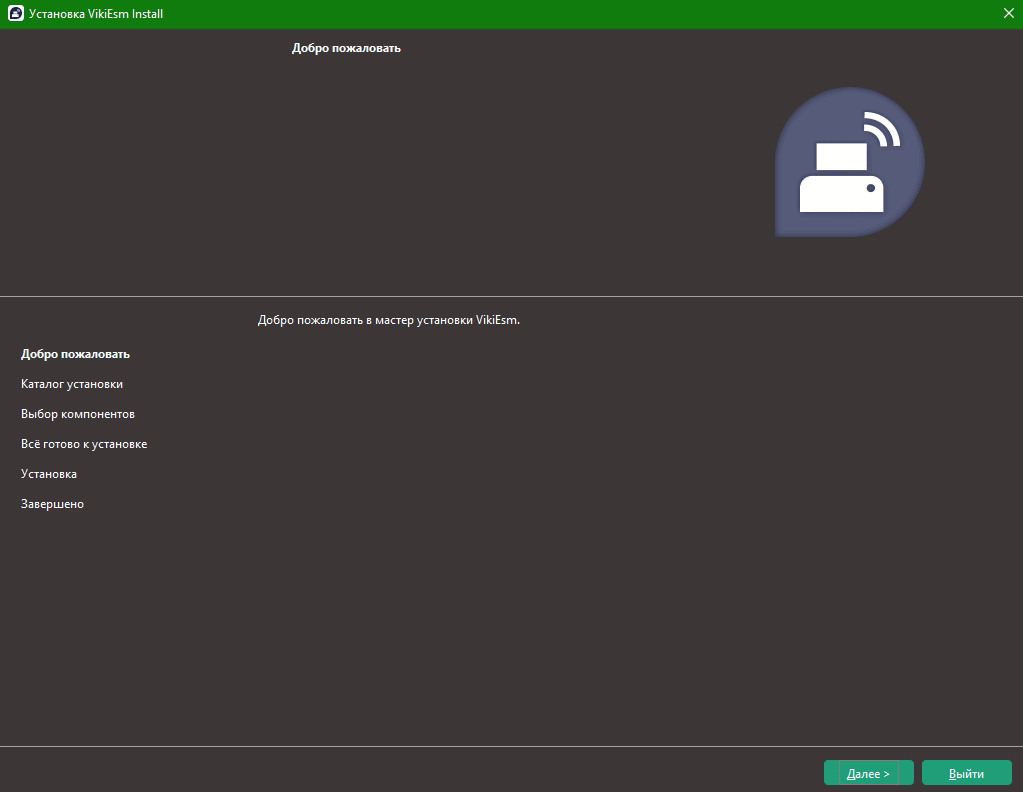
- Запустите установщик VikiEsm Install (входит в комплект драйвера ВикиПРИНТ).
- На шаге «Каталог установки» оставьте путь по умолчанию — C:\Program Files\VikiEsm (или укажите свой через «Обзор…»).
- Пройдите шаги «Выбор компонентов» → «Всё готово к установке» → «Установка» и дождитесь сообщения «Завершено».
Этап 4. Установка ТС ПИоТ (ЕСМ) и Контроллера ЛМ ЧЗ
Устанавливайте в этом порядке: сначала ЕСМ / ТС ПИоТ, затем Контроллер ЛМ ЧЗ.
4.1. Единый Сервисный Модуль (ЕСМ / ТС ПИоТ)
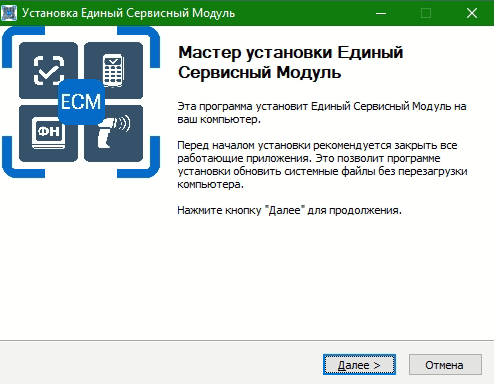
- Из рабочей папки запустите esm_…-windows-signed-setup.exe.
- В окне «Мастер установки Единый Сервисный Модуль» нажмите «Далее». Перед установкой рекомендуется закрыть работающие приложения — это позволит обновить системные файлы без перезагрузки.
- Пройдите мастер до конца и завершите установку.
4.2. Контроллер ЛМ ЧЗ
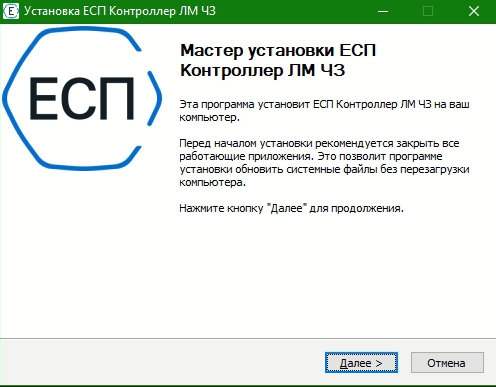
- Из той же папки запустите esm-lm-controller_…-windows-setup.exe.
- В окне «Мастер установки ЕСП Контроллер ЛМ ЧЗ» нажмите «Далее».
- Пройдите мастер до конца и завершите установку.
Этап 5. Проверка и регистрация ЕСМ (ТС ПИоТ)
После установки всех компонентов откройте приложение «Единый Сервисный Модуль». Касса должна быть подключена, а смена — открыта. На этом этапе ЕСМ нужно зарегистрировать и убедиться, что система пришла в норму, — только после этого переходите к настройке кассы.
- В верхнем поле «Обновить список».
- При первом запуске сразу после установки блоки ECM, ЛМ ЧЗ, Кассовое ПО и ГИС МТ будут пустыми, а в блоке ECM отобразится кнопка «Зарегистрировать». Нажмите её.
- Дождитесь завершения регистрации и нажмите «Обновить информацию».
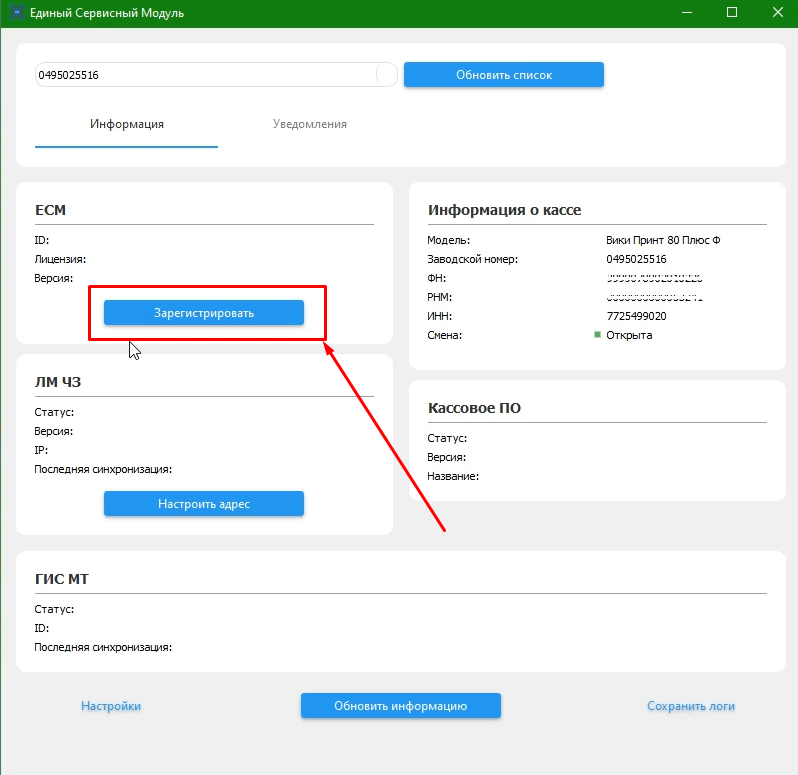
После успешной регистрации все блоки заполнятся и получат зелёный статус. Ориентир (значения приведены как в примере):
- ECM — лицензия «Активна до …» (в примере до 2026‑08‑28), версия (в примере 1.6.3.2).
- Информация о кассе — верные Модель, Заводской номер, ФН, РНМ, ИНН; смена «Открыта».
- ЛМ ЧЗ — статус «Готов к работе», версия (в примере 2.5.1‑2), IP (в примере 127.0.0.1:50063).
- Кассовое ПО — статус «Стабильно», версия (в примере 5.1.7.19), название «Кассир 5».
- ГИС МТ — статус «Стабильно».
При необходимости в настройках ЕСМ доступны параметры проверок КМ и CDN‑площадок (учётные данные по умолчанию — admin / admin).
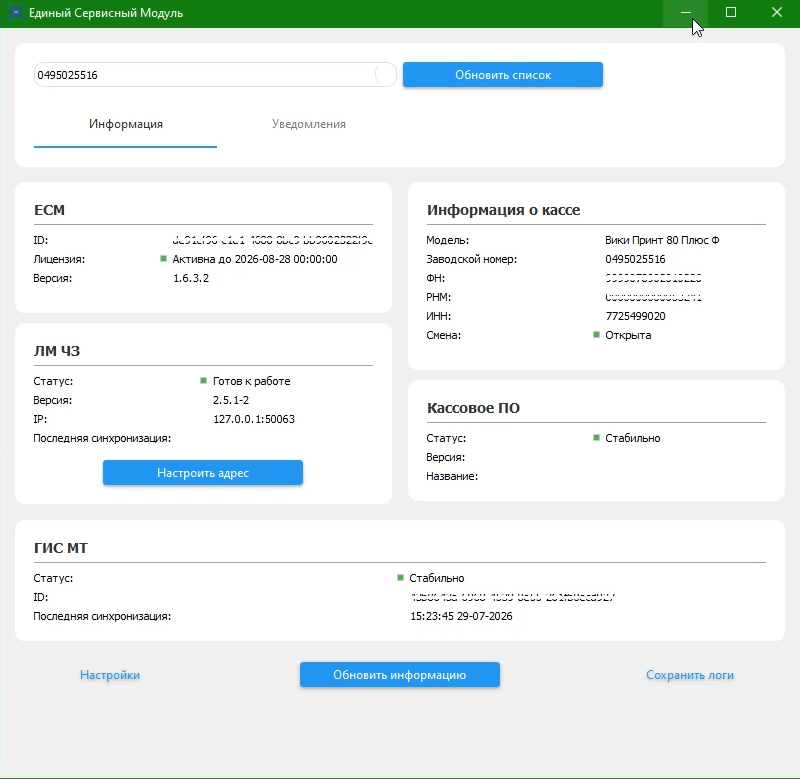
Если в блоке «ГИС МТ» появляется ошибка (например, «error 2035: Не удалось установить КК, клиент не проинициализирован») — это, как правило, временное состояние сразу после установки. Нажмите «Обновить информацию» ещё раз: после инициализации статус должен смениться на «Стабильно».
Этап 6. Подключение кассы в «Кассир 5» через БПО‑драйвер (TCP/IP)
Теперь подключаем ККТ ВикиПРИНТ к кассовому ПО «Кассир 5» с помощью БПО‑драйвера версии 2.2. Подключение выполняется строго по TCP/IP.
Ключевой момент — только TCP/IP, не COM. Кассу необходимо подключать по TCP/IP. Через COM касса не будет корректно подключаться и взаимодействовать с ТС ПИоТ: драйвер обращается к принтеру напрямую, в обход ЕСМ, поэтому проверки кодов маркировки и передача данных в ГИС МТ работать не будут. При подключении по TCP/IP драйвер обращается к локальной службе ЕСМ / VikiEsm (адрес 127.0.0.1), которая маршрутизирует запросы и к ККТ, и к ТС ПИоТ.
6.1. Подготовьте драйвер БПО для 1С
- Скачайте актуальный драйвер с сайта поддержки Дримкас (help.dreamkas.ru) — раздел Загрузки → 1С → «Драйверы для работы Вики Принт с 1С».
- Актуальная версия в примере — DKViki_1C8_2.4.7.5. Драйвер поддерживает подключение Вики Принт по USB, COM и Wi‑Fi; требуемая версия БПО — не ниже 2.1.6.17.
- Распакуйте архив драйвера в удобную папку (в примере — «драйвер 1c с сайта дримкассы» на рабочем столе). Понадобится путь к файлу компоненты (.dll).
6.2. Выберите БПО‑драйвер в настройках ККМ
- Откройте «Кассир 5» → Настройка.
- Перейдите на вкладку «Оборудование» и откройте «Настройка ККМ».
- В качестве драйвера ККМ выберите «БПО драйвер» (в списке — «Драйвер 1С: … | БПО драйвер») и нажмите «Настройка драйвера».
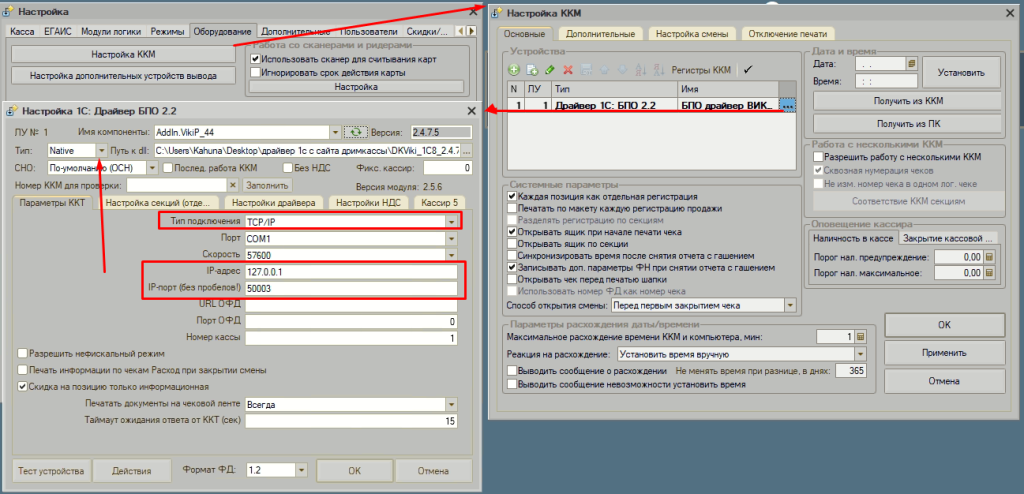
6.3. Настройте драйвер БПО 2.2
Откроется окно «Настройка 1С: Драйвер БПО 2.2».
- Имя компоненты — Addin.VikiP_44 (версия в примере 2.4.7.5).
- Путь к dll — укажите файл компоненты из распакованного драйвера DKViki_1C8_2.4.7.5.
- Тип подключения — выберите TCP/IP (по умолчанию может стоять COM — обязательно измените).
- IP‑адрес — 127.0.0.1 (локальная служба ЕСМ / VikiEsm на том же ПК; при удалённой кассе — её IP в сети).
- IP‑порт (без пробелов) — порт локальной службы ЕСМ / VikiEsm (в примере 50003). Уточните значение в настройках ЕСМ, если оно отличается.
После переключения на TCP/IP параметры Порт COM и Скорость (в примере 57600) не используются — они актуальны только для COM‑подключения.
6.4. Параметры проверки КМ и тест устройства
- В дополнительных настройках драйвера при необходимости включите «Тест устройства перед подключением».
- Проверьте параметр «Ожидание онлайн проверки КМ» (в примере — 30 сек) и Формат ФД (в примере — 1.2).
- При необходимости задайте «Тайм‑аут ожидания ответа от ККТ» (в примере — 15 сек).
- Нажмите «Тест устройства», чтобы проверить связь с ККТ по заданному адресу.
- Сохраните настройки («Применить» / «ОК»).
Если тест устройства прошёл успешно, касса подключена по TCP/IP. Остаётся включить режим проверки маркировки через ТС ПИоТ — см. этап 7.
Этап 7. Включение проверки маркировки через ТС ПИоТ в «Кассир 5»
Чтобы «Кассир 5» проверял коды маркировки именно через ТС ПИоТ, включите соответствующий режим в настройках.
- Откройте «Кассир 5» → Настройка и перейдите на вкладку «Режимы».
- Откройте раздел «Маркировка».
- В качестве способа проверки кодов маркировки выберите «ТС ПИоТ».
- На этой же странице убедитесь, что все параметры в порядке (проверка включена, ошибок нет), и сохраните настройки.
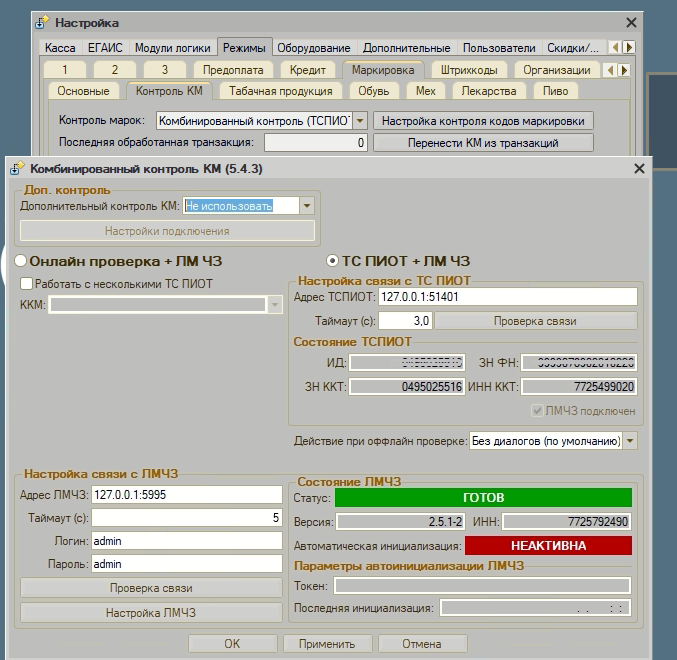
Готово. Связка «Кассир 5» + ВикиПРИНТ + ТС ПИоТ настроена: ЕСМ зарегистрирован и все статусы зелёные, касса подключена по TCP/IP, режим проверки маркировки через ТС ПИоТ включён. Теперь проверки кодов маркировки выполняются через ТС ПИоТ с передачей в ГИС МТ.
Видео
Пожалуйста оцените пользу статьи для вас
Если у вас есть пожелания или вы не согласны с тем, что написано в статье, напишите нам в Телеграм