



‹
Альт.ГК (Альтернативные горячие клавиши)
Модуль логики «Альт.ГК» (Альтернативные горячие клавиши)
Модуль логики «Альтернативные горячие клавиши» заменяет стандартную панель горячих клавиш в режиме регистрации продаж на отдельную полноэкранную форму с крупными кнопками: на каждой кнопке выводятся номер для вызова с клавиатуры, наименование, код и цена товара, картинка; кнопки разбиваются на страницы с переходом Предыдущие / Следующие. Цвета и размеры элементов формы настраиваются.
Файл модуля — АльтернативныеГорячиеКлавиши.zip → АльтернативныеГорячиеКлавиши.epf в каталоге LogicalModules. В списке вкладки Модули логики отображается как Альт.ГК. Модуль входит в поставку с релиза 5.1.7.31; для 5.1.7.30 файл скачивается отдельно (см. Как настроить альтернативные ГК в Кассире 5).
Модуль подключается через Настройка → Касса → Мастер настройки → Выбор модулей логики (см. страницу «Способы подключения модулей логики»). После подключения и перезапуска Кассира 5 его настройки появляются на вкладке Настройка → Модули логики в списке слева.
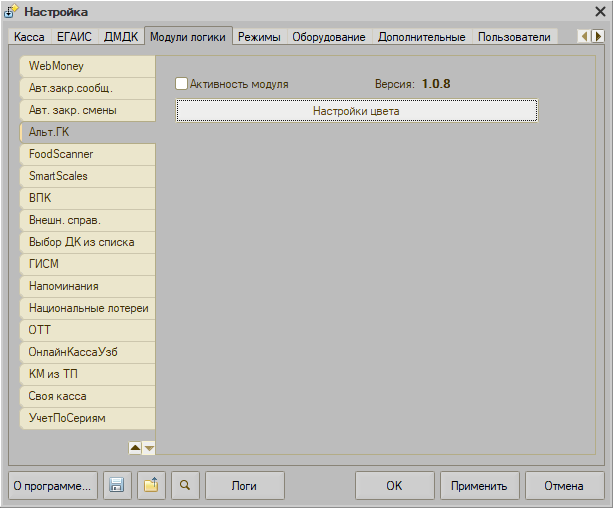
- Активность модуля — если флаг установлен, в режиме регистрации продаж вместо стандартных горячих клавиш открывается альтернативная форма; если снят — модуль не используется.
- Версия — версия обработки модуля (на снимке 1.0.8); заполняется автоматически.
- Настройки цвета — кнопка открывает окно Настройка формы Альтернативных горячих клавиш Кассир 5: цвета элементов и макет формы (описано на отдельной странице).
Горячие клавиши и картинки
Состав горячих клавиш — обычный: справочник горячих клавиш Кассира 5 или выгрузка из Торгового предприятия 7. Для картинок на кнопках рекомендуется соотношение сторон ширина/высота 1,5 (например, 1920×1280 или 1200×800): большее изображение сжимается, меньшее растягивается с сохранением пропорций.
Порядок настройки
- Подключить модуль через мастер настройки и перезапустить Кассир 5.
- Установить Активность модуля, нажать Применить.
- Подготовить горячие клавиши с картинками (в Кассире 5 или в Торговом предприятии 7).
- При необходимости настроить цвета и размеры элементов кнопкой Настройки цвета; нажать ОК.
См. также:
- Как настроить альтернативные ГК в Кассире 5
- Как настроить интерфейс Кассира 5
- Как оформлять горячие клавиши в Торговом предприятии 7