


‹
Как настроить вывод сообщения кассиру при срабатывании автоматической скидки в Кассир 5
Кассир 5. Вывод сообщения кассиру при срабатывании автоматической скидки
- Для чего это нужно
- Как это работает
- Этап 1. Текст сообщения
- Этап 2. Момент вывода сообщения
- Этап 3. Применение настроек
- Настройка в Торговом предприятии 7
- Проверка результата
- Особенности работы
- Примеры использования
В статье описана настройка Кассира 5, при которой касса показывает кассиру текстовое сообщение, когда в чеке срабатывает автоматическая скидка на чек. Текст и момент вывода задаются в карточке скидки на вкладке Основные: флаг Сообщение кассиру, поле с текстом из справочника Сообщения кассиру и поле Момент вывода сообщения.
Для чего это нужно
Кассир не всегда замечает, что по чеку рассчиталась акционная скидка. Сообщение на экране напоминает ему проверить скидки, предложить покупателю условия акции («возьмите ещё один товар — второй будет за полцены») или выполнить действие, связанное с акцией: выдать подарок, наклеить акционный стикер, спросить карту лояльности.
Сообщение относится к конкретной скидке: у каждой скидки может быть свой текст и свой момент вывода. В статье настройка показана в Кассире 5; те же параметры можно задать в учётной системе и выгрузить на кассу (см. «Настройка в Торговом предприятии 7»).
Как это работает
- Касса рассчитывает автоматические скидки на чек как обычно.
- Если у сработавшей скидки установлен флаг Сообщение кассиру, касса в выбранный момент показывает окно Расчет скидок с текстом сообщения и кнопкой НАЗАД.
- Кнопка НАЗАД закрывает окно, после чего касса продолжает действие, которое вызвало сообщение: открывает окно оплаты или добавляет товар в чек. Сообщение только информирует кассира и не блокирует работу.
Сообщение выводится только пока скидка активна: если условия скидки в чеке не выполнены (например, в чеке один товар при акции «каждый второй»), окно не показывается.
Этап 1. Текст сообщения
- Открыть Настройка → Скидки/надбавки, выделить схему и открыть нужную скидку в списке Автоматические скидки двойным щелчком.
- На вкладке Основные установить флаг Сообщение кассиру. Рядом становится доступным поле с текстом сообщения.
- Нажать кнопку выбора … в поле. Откроется справочник Сообщения кассиру.
- В справочнике добавить элемент (кнопка добавления или Действия → Добавить): в поле Наименование ввести текст, который увидит кассир. Поле Код заполняется автоматически. Нажать ОК.
- Выделить элемент и нажать Выбрать — текст подставится в карточку скидки.
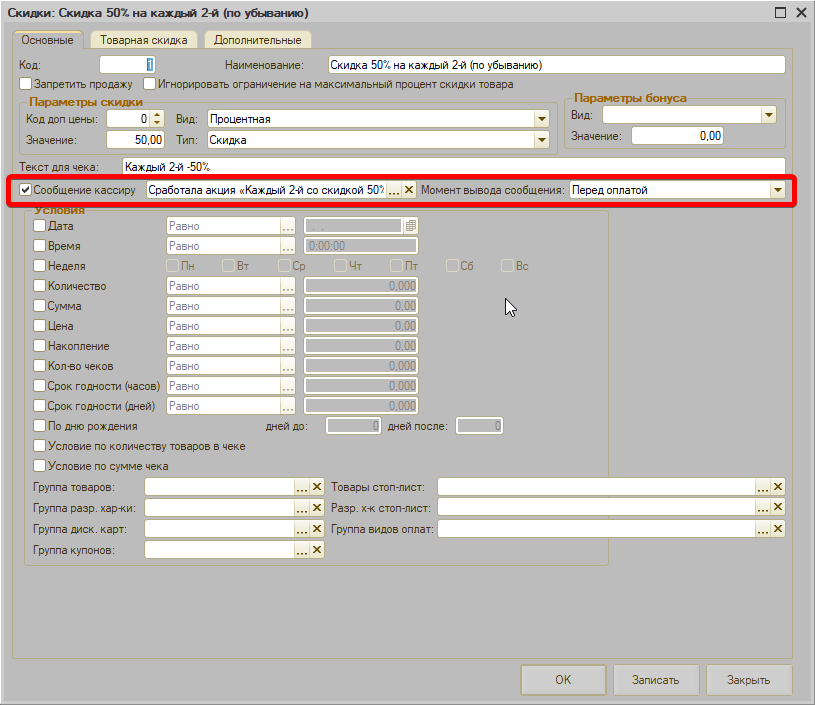
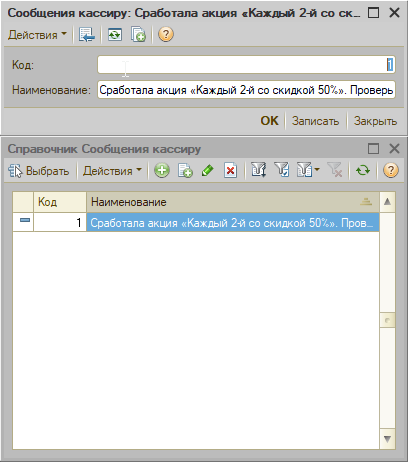
Один текст справочника можно использовать в нескольких скидках. Для удаления текста из скидки используется кнопка × в поле; элемент справочника при этом остаётся.
Этап 2. Момент вывода сообщения
В поле Момент вывода сообщения выбрать, когда касса показывает окно. Значения списка:
- Перед оплатой — окно показывается при нажатии ОПЛАТА, до открытия окна с вилами оплат. Подходит для напоминаний «проверьте скидки», «выдайте подарок».
- После закрытия чека — окно показывается после закрытия чека.
- При первом подборе товара — окно показывается один раз за чек: при первом добавлении товара в чек, в момент которого скидка уже активна. Подходит для подсказки кассиру предложить покупателю условия акции.
- При каждом подборе товара — окно показывается при каждом добавлении товара в чек, пока скидка активна.
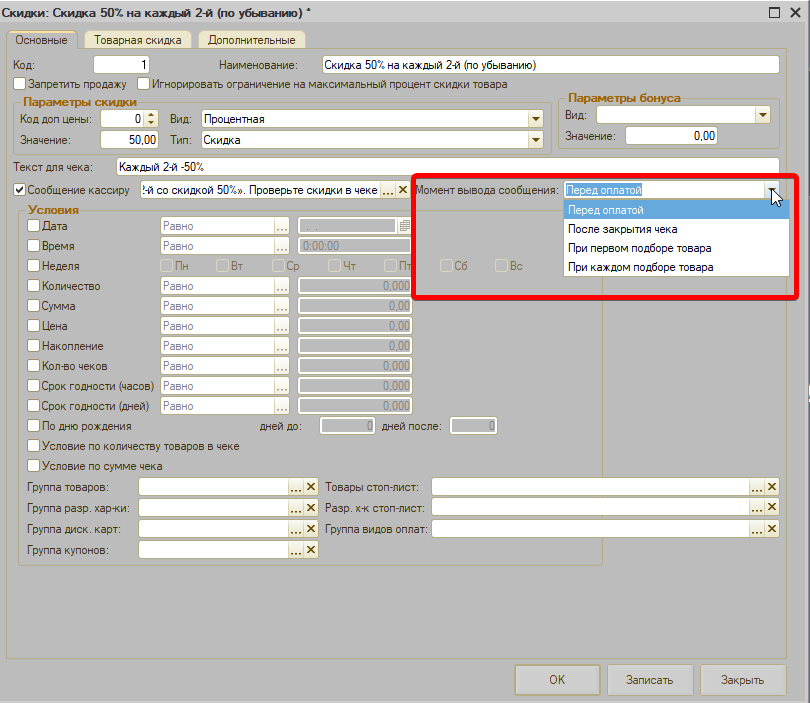
Нажать Записать, затем ОК в карточке скидки.
Этап 3. Применение настроек
- Нажать ОК в окне Настройка.
- Изменения применяются сразу, перезапуск Кассира 5 не требуется.
Настройка в Торговом предприятии 7
Если скидки ведутся в Торговом предприятии 7, те же параметры задаются в карточке автоматической скидки в ТП7: флаг Сообщение кассиру, текст сообщения и Момент вывода сообщения с теми же значениями. После обычной выгрузки скидок на кассу параметры приходят в Кассир 5 и отображаются в карточке скидки на вкладке Основные так же, как при ручной настройке. При такой схеме работы текст и момент вывода правят в ТП7, а не на кассе: очередная выгрузка скидок перезапишет изменения, сделанные в Кассире 5.
Проверка результата
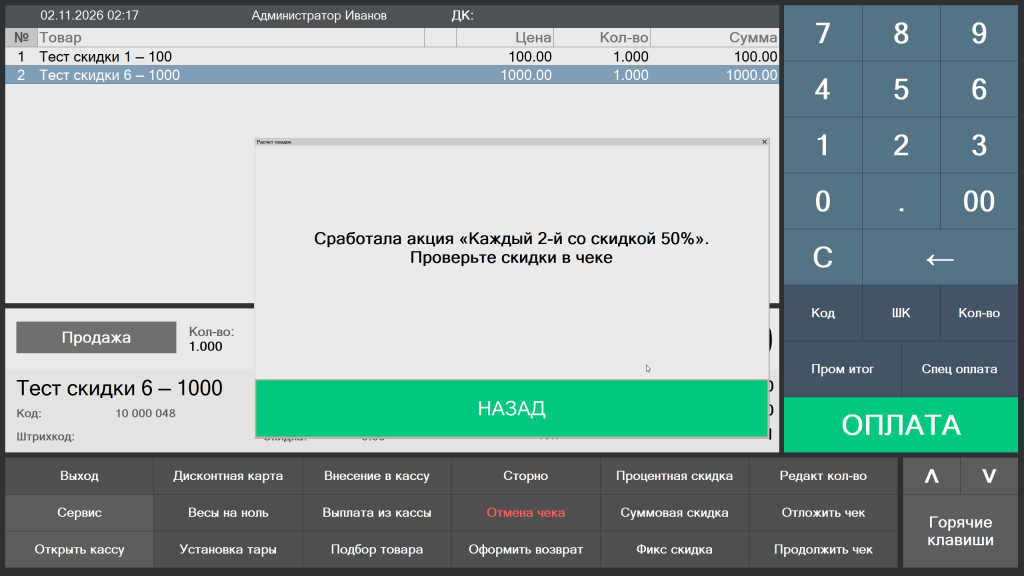
Для проверки используется скидка «каждый второй товар со скидкой 50%» (одна строка с количеством 2 в условиях, сортировка по убыванию цены) с текстом сообщения «Сработала акция «Каждый 2-й со скидкой 50%». Проверьте скидки в чеке» и моментом Перед оплатой.
- В режиме регистрации продаж пробить два товара скидочной группы — 100 и 1000 рублей. В поле Скидка под таблицей чека появляется 50 рублей — скидка активна.
- Нажать ОПЛАТА. Вместо окна оплаты сначала открывается окно Расчет скидок с текстом сообщения.
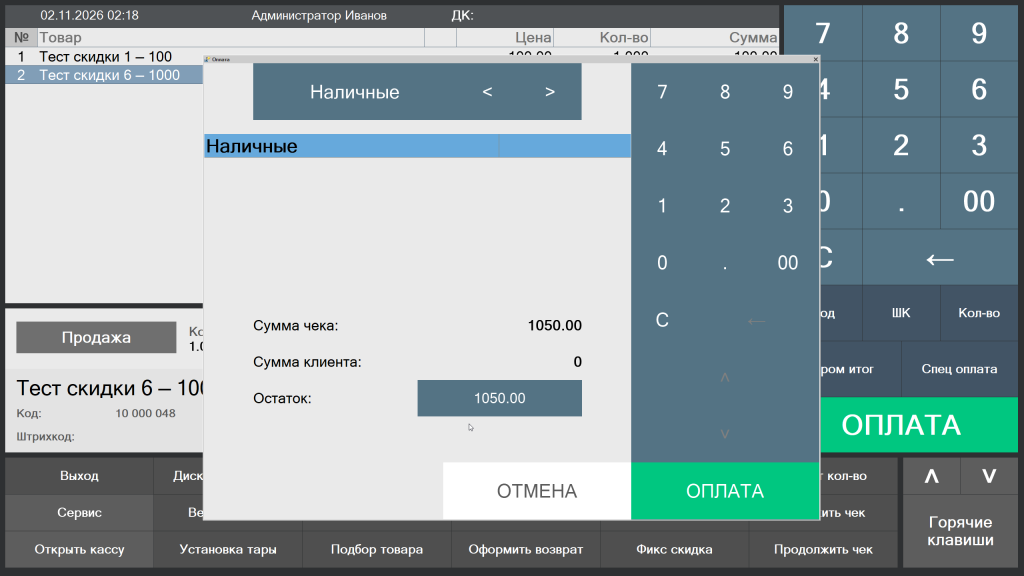
- Нажать НАЗАД. Открывается обычное окно оплаты с суммой чека 1050 рублей.
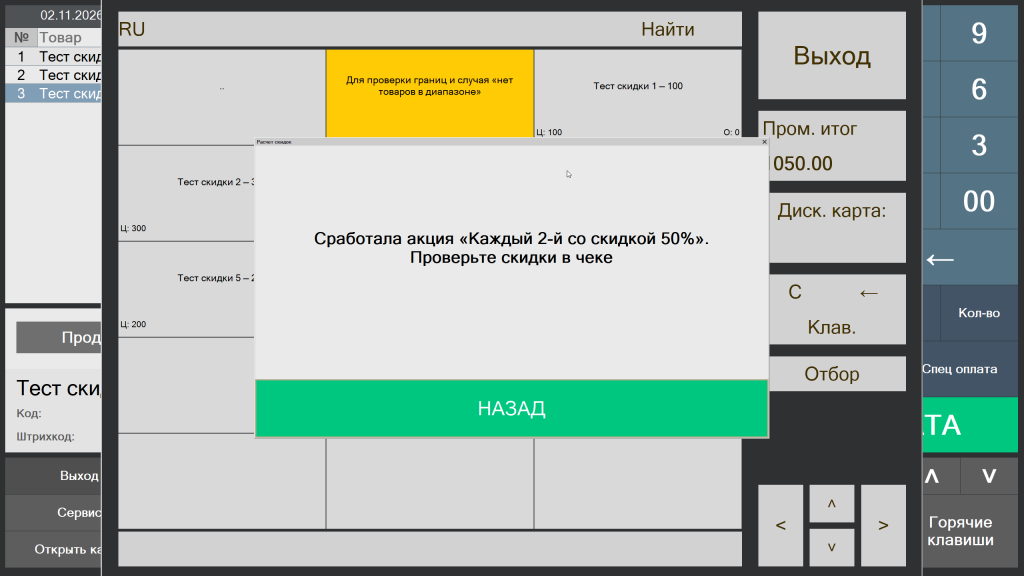
При моменте При первом подборе товара на том же чеке окно появляется не на втором товаре, а на третьем: при подборе второго товара скидка ещё не была активна (она рассчитывается после добавления товара), а при подборе третьего — уже активна. Четвёртый и последующие товары добавляются без сообщения. При моменте При каждом подборе товара окно показывается на третьем, четвёртом и каждом следующем товаре.
Особенности работы
- Только при активной скидке. Окно показывается, когда скидка рассчитана по чеку с учётом объединения скидок (полей Применение нескольких скидок на поз./на чек). Если скидка не легла на чек — сообщения нет.
- Сообщение не блокирует. Единственная кнопка окна — НАЗАД; после неё касса продолжает действие (оплату или подбор). Отменить оплату из этого окна нельзя — для этого используется ОТМЕНА уже в окне оплаты.
- Текст хранится в справочнике. Изменение наименования элемента справочника Сообщения кассиру меняет текст во всех скидках, где он выбран.
- Момент «при подборе» проверяется после расчёта. Скидка пересчитывается после добавления товара, поэтому при подборе товара, который делает скидку активной, окно ещё не выводится — оно появится при следующем подборе.
Примеры использования
- Напоминание проверить чек. Скидка «каждый второй за полцены», момент Перед оплатой, текст «Сработала акция. Проверьте скидки в чеке» — кассир видит сообщение до оплаты и может свериться с формой просмотра скидок (Сервис → Просмотр скидок).
- Подарок за покупку. Скидка с условием по сумме чека, момент Перед оплатой, текст «Сумма чека выше 3000 — выдайте покупателю подарок» — кассир не забывает выдать подарок.
- Предложить акцию. Скидка «третий товар в подарок», момент При первом подборе товара, текст «Предложите покупателю третий товар — он будет бесплатным» — подсказка появляется один раз, как только набран нужный состав чека.
Пожалуйста оцените пользу статьи для вас
Если у вас есть пожелания или вы не согласны с тем, что написано в статье, напишите нам в Телеграм