


‹
Как настроить схему скидок на самые дешёвые товары чека (поле «Применение товарной скидки на позицию») в Кассир 5
Кассир 5. Скидка на самые дешёвые товары чека (поле «Применение товарной скидки на позицию»)
- Для чего это нужно
- Как это работает
- Этап 1. Скидочная группа товаров
- Этап 2. Схема скидок
- Этап 3. Скидка, вкладка «Основные»
- Этап 4. Скидка, вкладка «Товарная скидка»
- Этап 5. Применение настроек
- Проверка результата
- Особенности работы
- Примеры использования
В статье описана настройка товарной скидки в Кассире 5 через поле Применение товарной скидки на позицию: касса считает, сколько раз в чеке набирается нужное количество товаров скидочной группы, и даёт скидку на столько же самых дешёвых (или самых дорогих) единиц чека. Это акция вида «половина самых дешёвых товаров со скидкой». Акция «каждый n-ный товар со скидкой» настраивается иначе — через флаг Применять скидку на каждый n-ный из сортировочного списка, это описано в статье «Как настроить схему скидок на каждый n-ный товар в чеке с сортировкой по убыванию цены в Кассир 5».
Для чего это нужно
Акция «при покупке двух товаров скидка на самый дешёвый» для чека из одной пары и акция «каждый второй со скидкой» дают один результат. Разница появляется, когда в чеке несколько пар: при настройке через поле Применение товарной скидки на позицию все скидки собираются на самых дешёвых единицах чека, а не распределяются по парам. Такая настройка подходит, когда условия акции сформулированы именно так: «за каждые два товара — один самый дешёвый товар чека со скидкой».
Как это работает
- Касса отбирает товары чека, входящие в скидочную группу из таблицы Товары — результаты.
- Считает, сколько раз в чеке выполняется условие из таблицы Товары — условия: при количестве 2 и восьми единицах — четыре раза. Счёт идёт по единицам товара: позиция с количеством 2 даёт две единицы.
- Применяет столько результатов, сколько раз выполнено условие (по одной единице на каждый), к единицам чека в порядке из поля Применение товарной скидки на позицию: при значении К самому дешевому товару — начиная с самой дешёвой единицы.
Для чека из 8 единиц и количества 2 скидку получают 4 самые дешёвые единицы чека.
Этап 1. Скидочная группа товаров
Все товары акции должны входить в одну скидочную группу. В таблицах скидки группа указывается кодом элемента справочника скидочных групп. Как создать группу и добавить в неё товары, описано в статье «Скидка на каждый n-ный товар с разным размером по строкам группы», этап 1.
Этап 2. Схема скидок
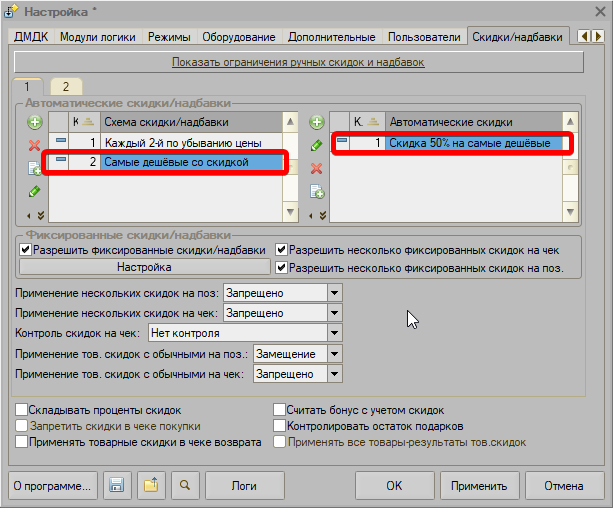
- Открыть Настройка → Скидки/надбавки.
- В списке Автоматические скидки/надбавки нажать кнопку добавления.
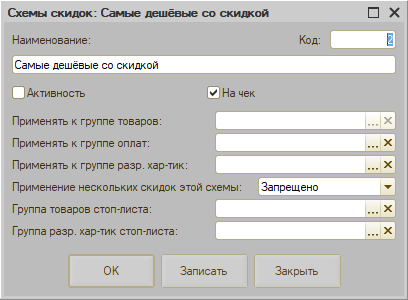
- В форме Схемы скидок: Создание указать Наименование, установить флаги Активность и На чек.
- Поле Применение нескольких скидок этой схемы оставить Запрещено — в схеме одна скидка.
- Нажать ОК.
Этап 3. Скидка, вкладка «Основные»
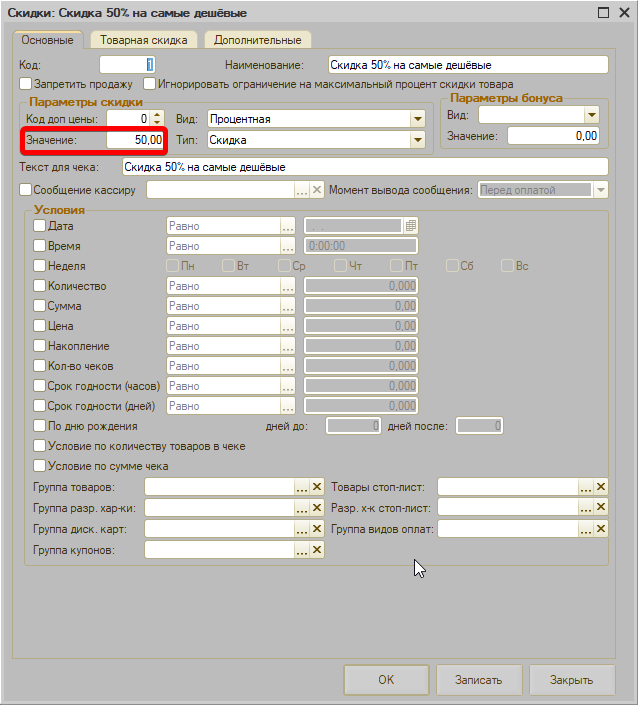
Выделить схему и в списке Автоматические скидки нажать кнопку добавления. Заполнить вкладку Основные:
- Наименование — название скидки в списке.
- Вид — Процентная, Тип — Скидка, Значение — размер скидки в процентах.
- Текст для чека — текст, который печатается в чеке рядом со скидкой.
- Условия (Цена, Сумма, Дата и другие) для этой акции не нужны — оставить снятыми.
Этап 4. Скидка, вкладка «Товарная скидка»
- В таблице Товары — условия добавить одну строку: поле Товар оставить пустым, Кол-во — за сколько товаров даётся одна скидка (2 для акции «за каждые два — один со скидкой»), Группа товаров — код скидочной группы, Условие применения — Не проверять.
- В таблице Товары — результаты добавить одну строку: Товар пустой, Кол-во — 1, Группа товаров — тот же код группы.
- Флаг Применять скидку на каждый n-ный из сортировочного списка оставить снятым. Поля Сортировка товаров чека и Настройка списка при снятом флаге неактивны.
- В поле Применение товарной скидки на позицию выбрать К самому дешевому товару (значение по умолчанию).
- Макс. количество товара по акции — 0 (без ограничения).
- Нажать Записать, затем ОК.
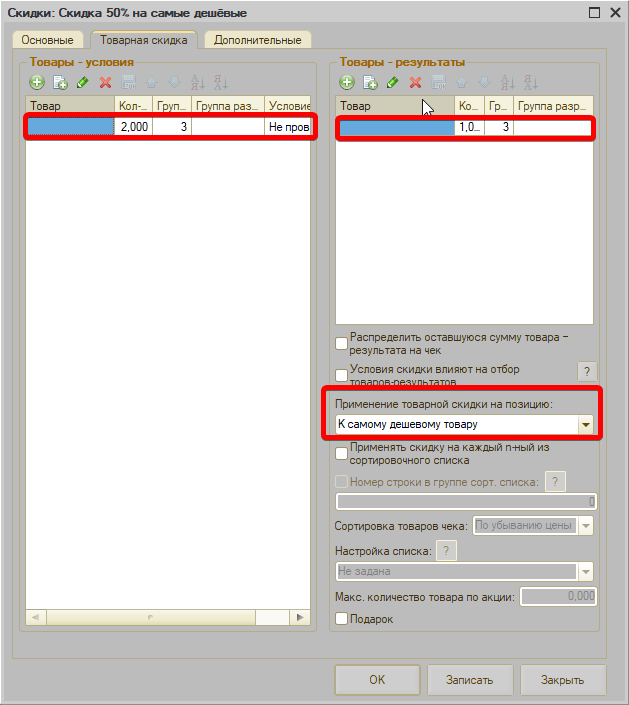
Значения поля Применение товарной скидки на позицию:
- К самому дешевому товару — результаты скидки ложатся на самые дешёвые единицы чека;
- К самому дорогому товару — на самые дорогие единицы чека.
Этап 5. Применение настроек
- Нажать ОК в окне Настройка.
- Изменения скидок применяются сразу, перезапуск Кассира 5 не требуется. Если скидка не считается, перезапустить Кассир 5.
Проверка результата
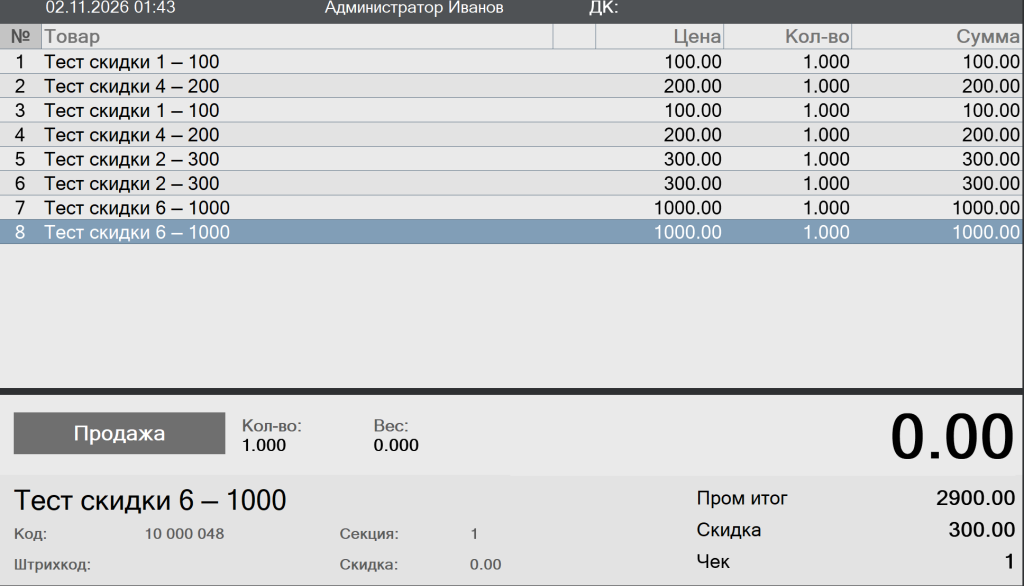
Для проверки нужны четыре товара одной скидочной группы с разными ценами: 100, 200, 300 и 1000 рублей. Скидка 50%, количество в условиях 2, поле Применение товарной скидки на позицию — К самому дешевому товару.
- Пробить каждый из четырёх товаров по два раза — в чеке 8 позиций на сумму 3200 рублей.
- Нажать Пром. итог.
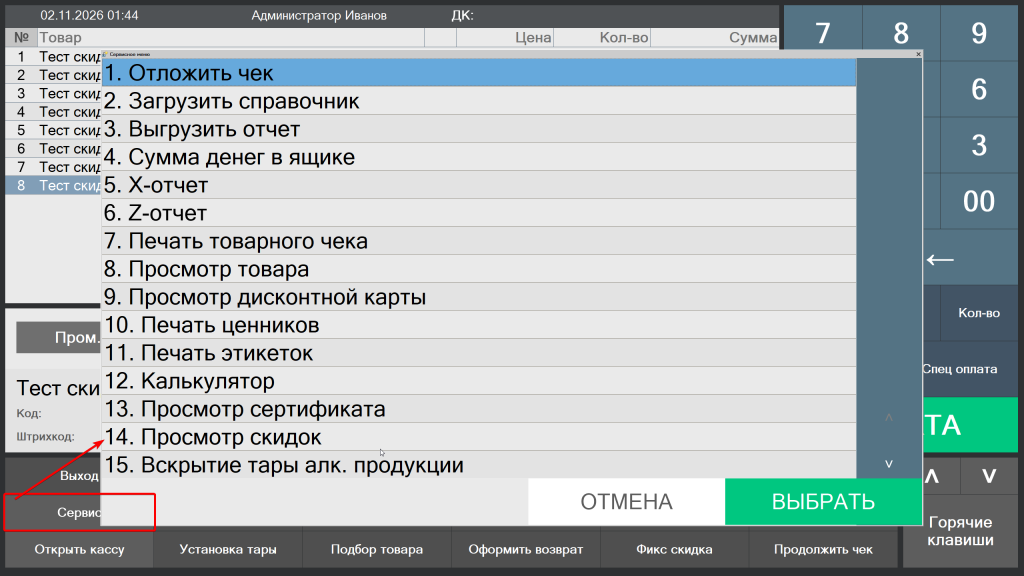
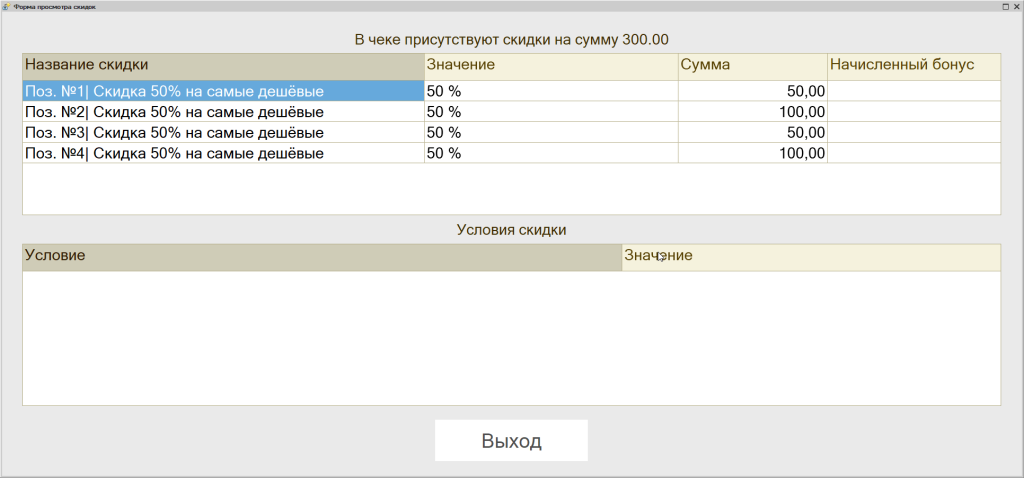
- Нажать Сервис, в сервисном меню выбрать Просмотр скидок и нажать Выбрать. Откроется Форма просмотра скидок с общей суммой скидок по чеку и списком скидок по позициям: Название скидки (с номером позиции), Значение, Сумма. Скидку на текущую позицию также видно под таблицей чека в поле Скидка.
Условие «2 товара» выполнено четыре раза, поэтому касса применяет четыре результата к четырём самым дешёвым единицам чека — обеим за 100 рублей и обеим за 200 рублей:
- две позиции за 100 рублей — по 50 рублей;
- две позиции за 200 рублей — по 100 рублей.
Итого скидка 300 рублей на 4 позиции из 8, итог чека 2900 рублей. Товары за 300 и 1000 рублей скидки не получают.
Для сравнения: та же скидка с установленным флагом Применять скидку на каждый n-ный из сортировочного списка и сортировкой По убыванию цены даёт на этом чеке 800 рублей — по одной скидке в каждой паре (1000, 300, 200, 100). На чеке из одной пары обе настройки дают одинаковый результат.
Особенности работы
- Флаг «На чек» в схеме обязателен. Без него товарная скидка не считается.
- Одна строка в каждой таблице. В таблицах Товары — условия и Товары — результаты указывается одна строка со скидочной группой. Если перечислить товары отдельными строками, касса считает их набором и требует все товары в чеке.
- Поле «Применение товарной скидки на позицию» работает только при снятом флаге n-ный. При установленном флаге поле неактивно, и расчёт идёт по сортированному списку — это другая акция. Переключение флага меняет расчёт всей скидки, поэтому для двух акций заводятся две отдельные скидки.
- Неполная группа. При нечётном числе единиц условие выполняется на одну единицу меньше: из 7 единиц при количестве 2 скидку получают 3 самые дешёвые.
- Одинаковые товары. Позиция с количеством 2 считается как две единицы — обе могут получить скидку, если они среди самых дешёвых.
- Одновременно активна одна схема на группу. Если на кассе несколько активных схем с товарными скидками на ту же группу, при значении Запрещено в полях Применение нескольких скидок на поз./на чек на чек ляжет только одна из них. Неиспользуемую схему отключают флагом Активность.
- Порядок пробития не влияет. Скидка пересчитывается при каждом нажатии Пром. итог и при изменении состава чека.
- Где смотреть скидки. Форма просмотра скидок (кнопка Сервис → Просмотр скидок в режиме регистрации продаж) показывает, какая скидка схемы легла на каждую позицию и общую сумму скидок по чеку. До нажатия Пром. итог скидки в ней могут отображаться с нулевым значением.
Примеры использования
- «Два товара — самый дешёвый за полцены». Скидочная группа с товарами акции, скидка 50%, количество в условиях 2, в результатах 1, поле К самому дешевому товару. Покупатель берёт куртку за 5000 и футболку за 1000 — скидка 500 рублей на футболку; при четырёх товарах скидку получают две самые дешёвые единицы чека.
- «Три товара — самый дешёвый в подарок». То же, но скидка 100% и количество в условиях 3: из трёх товаров бесплатным становится самый дешёвый, из шести — два самых дешёвых единицы чека.
- «Скидка на самый дорогой». Та же настройка со значением К самому дорогому товару: результаты ложатся на самые дорогие единицы чека.
Пожалуйста оцените пользу статьи для вас
Если у вас есть пожелания или вы не согласны с тем, что написано в статье, напишите нам в Телеграм