


‹
Как запрашивать номенклатуру из Торгового предприятия 7 по штрихкоду при отсутствии в локальной базе Кассира 5
Кассир 5 и Торговое предприятие 7: Запрос номенклатуры по штрихкоду при отсутствии в локальной базе Кассира 5
- Для чего это нужно
- Как это работает
- Этап 1. Подготовка в Торговом предприятии 7
- Этап 2. Настройка Кассира 5
- Этап 3. Продажа товара, которого нет на кассе
- Проверка результата
- Особенности работы
- Примеры использования
В статье описана настройка и работа функции, которая позволяет Кассиру 5 автоматически запрашивать товар в Торговом предприятии 7, если при сканировании штрихкода товар не найден в локальной базе кассы. Карточка товара загружается с сервера и сразу добавляется в чек, кассиру не нужно создавать её вручную.
Для чего это нужно
Когда товара нет в базе кассы, кассир обычно создаёт новую карточку вручную прямо на кассе. При такой схеме:
- один и тот же товар на разных точках заводится с разными внутренними кодами;
- в бэк-офисе появляются дубли и пересортица;
- приходится вручную сопоставлять и исправлять коды при синхронизации данных.
Функция решает эту задачу: Торговое предприятие 7 становится единственным источником номенклатуры. Касса не создаёт новый товар сама, а получает готовую карточку из Торгового предприятия 7 с тем же кодом, наименованием и штрихкодом, что и в учётной системе.
Как это работает
- Кассир сканирует или вводит штрихкод товара в режиме Регистрация продаж.
- Кассир 5 ищет товар в своей локальной базе.
- Если товар не найден и включён флаг Получать ненайденные товары из Торгового предприятия 7, касса отправляет запрос по штрихкоду в HTTP-сервис KKMTransfer базы Торгового предприятия 7.
- Если Торговое предприятие 7 вернуло товар, Кассир 5 загружает его карточку в локальную базу и автоматически добавляет товар в чек.
- Если товар не найден и в Торговом предприятии 7 (или сервис недоступен), кассир получает стандартное сообщение о том, что товар не найден.
Проверка срабатывает как при сканировании обычного штрихкода, так и при обработке кода маркировки.
Этап 1. Подготовка в Торговом предприятии 7
- Убедитесь, что в Торговом предприятии 7 опубликован и работает HTTP-сервис KKMTransfer, через который касса обменивается данными с учётной системой. Если касса уже работает с Торговым предприятием 7 в режиме обмена по HTTP, дополнительная настройка сервиса не требуется.
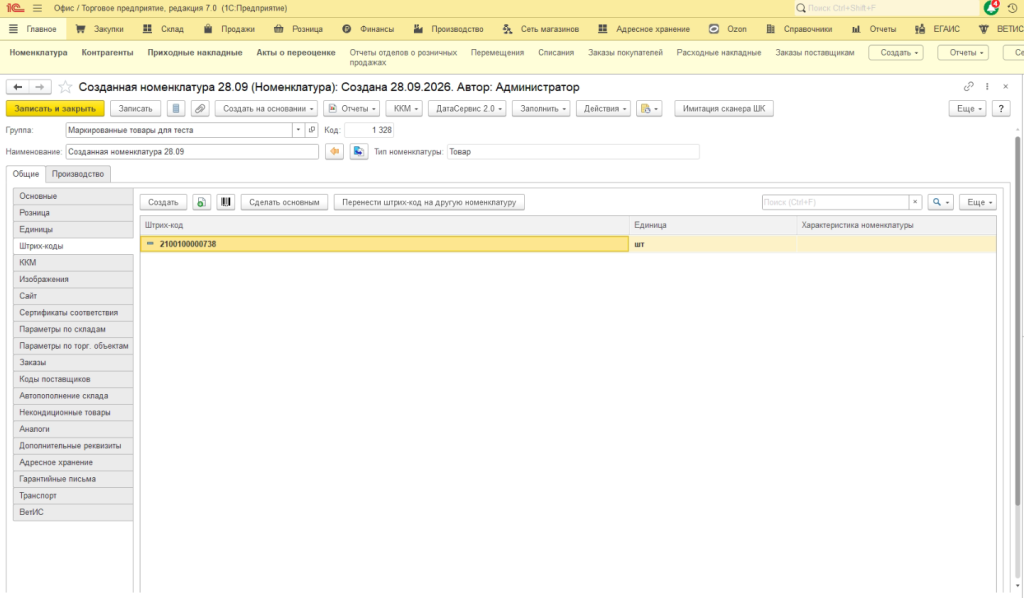
- Проверьте, что нужный товар заведён в справочнике Номенклатура и у него указан штрихкод (раздел Штрих-коды в карточке номенклатуры).
Этап 2. Настройка Кассира 5
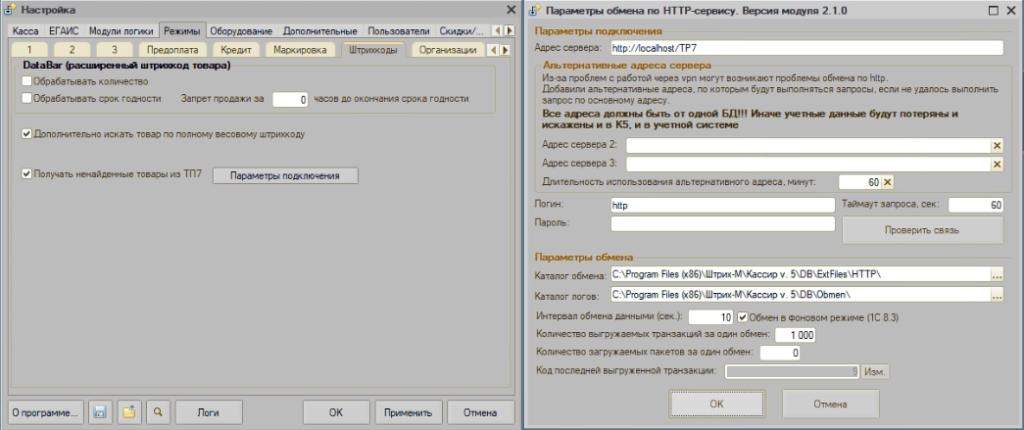
- В главном меню Кассира 5 откройте Настройка → Режимы → Штрихкоды.
- Установите флаг Получать ненайденные товары из Торгового предприятия 7. По умолчанию флаг выключен.
- Нажмите Параметры подключения и проверьте настройки подключения к Торговому предприятию 7:
- Адрес сервера — адрес опубликованной базы Торгового предприятия 7;
- Логин и Пароль — учётные данные пользователя HTTP-сервиса;
- Таймаут запроса, сек — сколько касса ждёт ответа от сервера.
- Сохраните настройки кнопкой ОК в окне Настройка.
Этап 3. Продажа товара, которого нет на кассе
- Откройте Регистрация продаж.
- Отсканируйте штрихкод товара или введите его вручную.
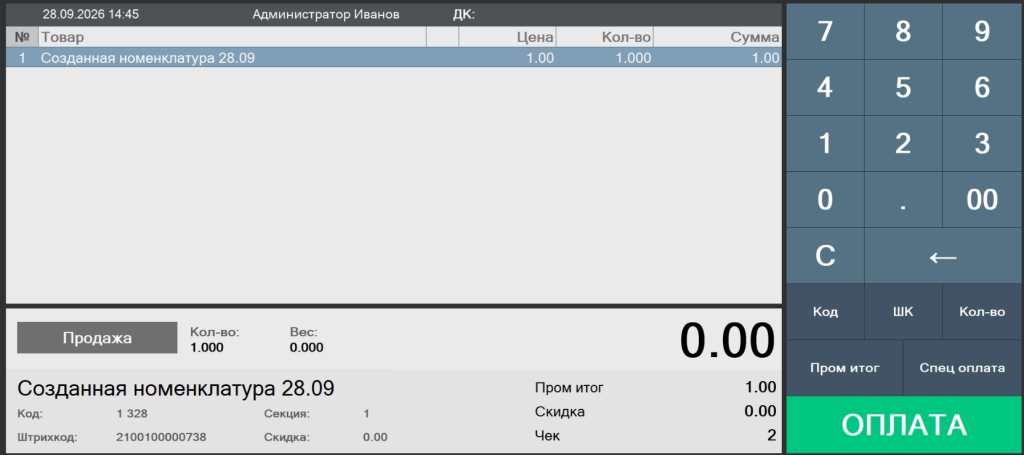
- Если товара нет в базе кассы, Кассир 5 запросит его в Торговом предприятии 7 и загрузит справочник.
- Товар автоматически добавится в чек. Продолжайте оформление продажи как обычно.
Проверка результата
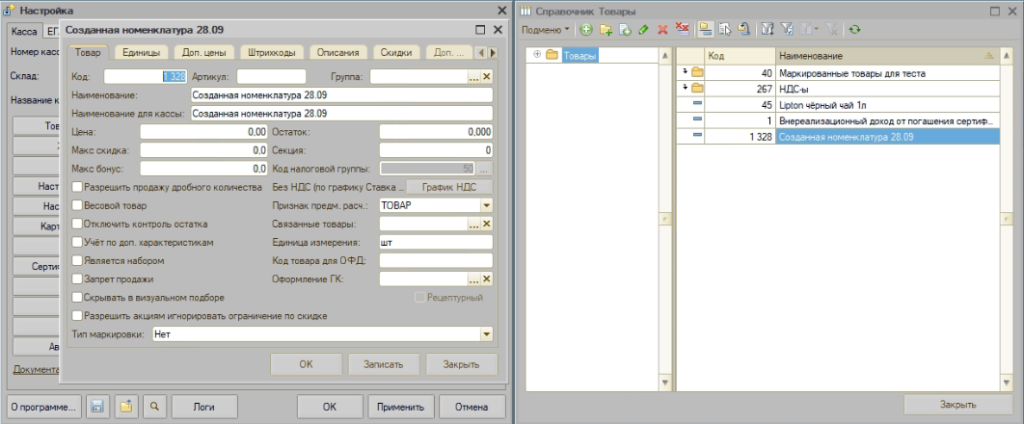
Загруженный товар сохраняется в локальной базе кассы, при следующем сканировании запрос в Торговое предприятие 7 уже не отправляется. Проверить карточку можно в Настройка → Касса → Товары: код, наименование и штрихкод совпадают с данными Торгового предприятия 7.
Особенности работы
- Поиск только по штрихкоду — при вводе внутреннего кода товара запрос в Торговое предприятие 7 не выполняется.
- Флаг выключен — при вводе неизвестного штрихкода касса выводит сообщение Штрихкод не найден, как раньше.
- Товара нет в Торговом предприятии 7 или сервер недоступен — выводится стандартное сообщение о том, что товар не найден. Ручное создание карточки доступно, только если оно разрешено правами пользователя.
- Скорость ответа — запрос выполняется в момент сканирования, поэтому при медленном канале связи добавление товара в чек займёт больше времени. Ориентируйтесь на значение Таймаут запроса, сек в параметрах подключения.
Примеры использования
- В сеть табачных магазинов пришла новая позиция. Товаровед завёл её в Торговом предприятии 7, но плановая выгрузка на кассы ещё не прошла. Покупатель уже берёт товар с полки: кассир сканирует пачку, касса за несколько секунд получает карточку из Торгового предприятия 7 и пробивает чек. Дубль с новым кодом на точке не появляется.
- Несколько точек одновременно получили одну и ту же поставку. Раньше каждая касса заводила товар сама, и в бэк-офисе появлялось несколько карточек одного товара с разными кодами. С включённой функцией все кассы загружают одну и ту же карточку из Торгового предприятия 7, и остатки и продажи сходятся без ручной чистки справочника.
Пожалуйста оцените пользу статьи для вас
Если у вас есть пожелания или вы не согласны с тем, что написано в статье, напишите нам в Телеграм