



‹
Как настроить индикаторы проверки кодов маркировки
Индикаторы проверки кодов маркировки в Айлекс Некст позволят вам безопасно продавать маркированные товары даже в небольших магазинах.
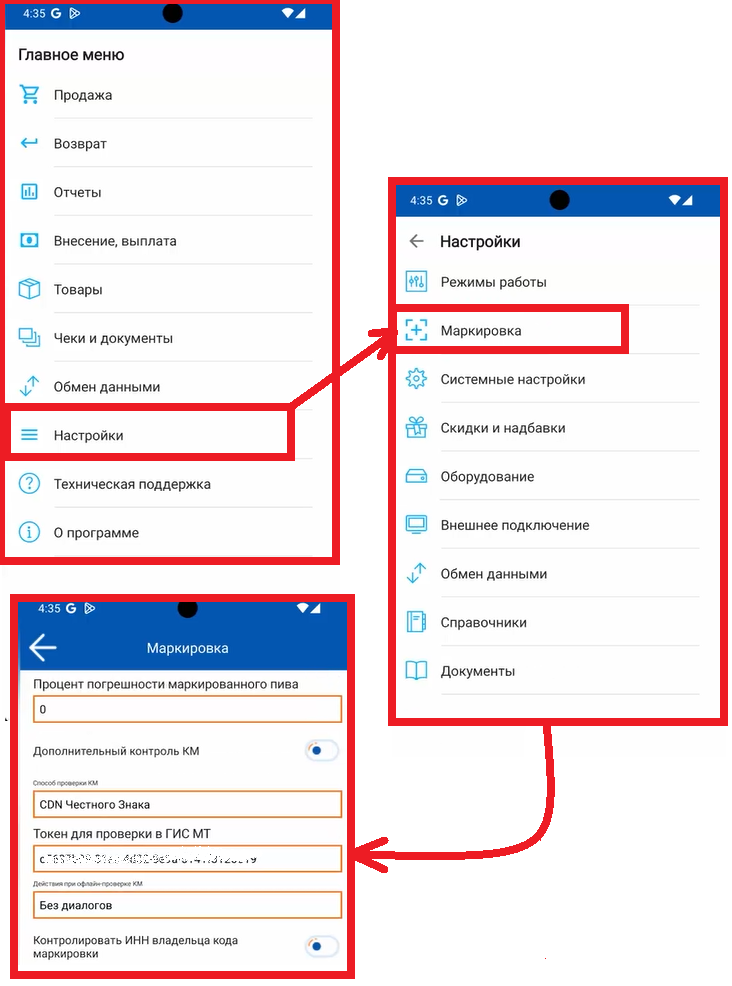
Запустить индикаторы можно в настройках Айлекс Некст. Для этого переходим в настройки на страницу Маркировка. Здесь хранятся настройки работы с сервисами контроля маркированных товаров. Нам тут понадобится флаг «Отображать статус проверки КМ на экране».
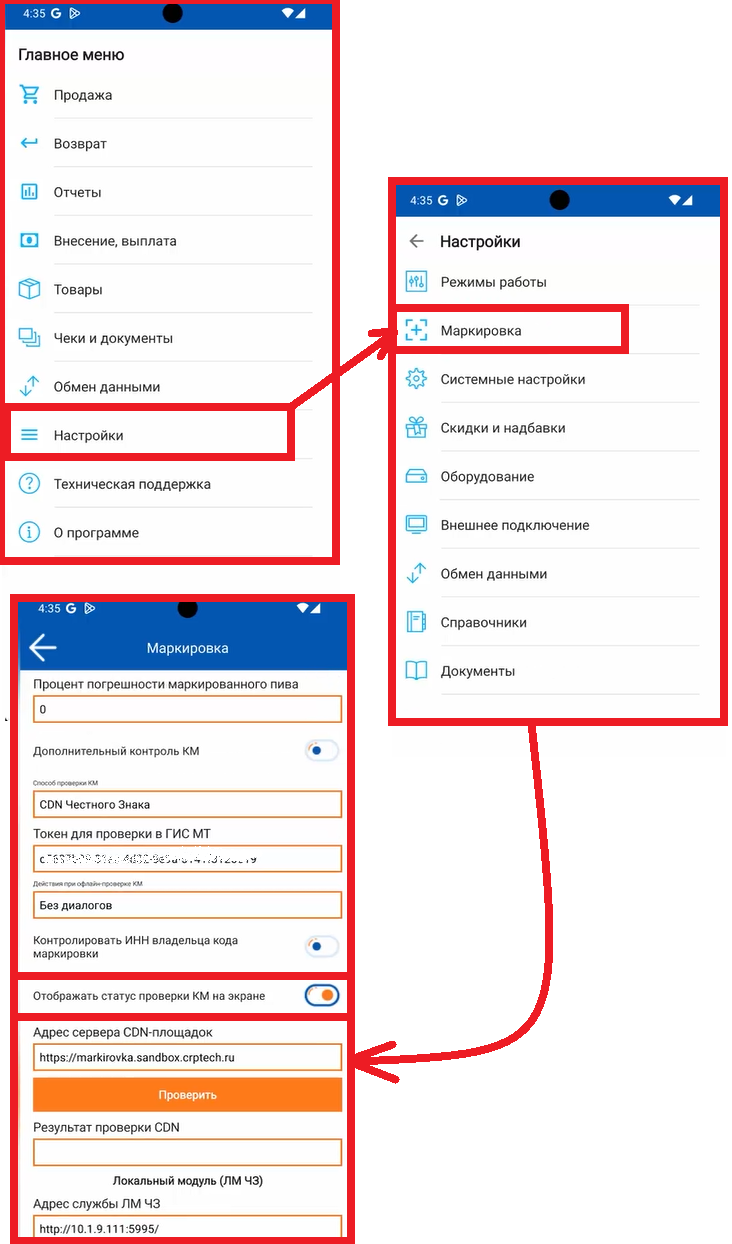
Флаг выставлен - индикаторы отображаются. Флага нет – индикаторов нет.
Что же означают эти индикаторы.
В режиме продаж кассир сканирует марку товара. Товар попадает в чек с зеленым индикатором.
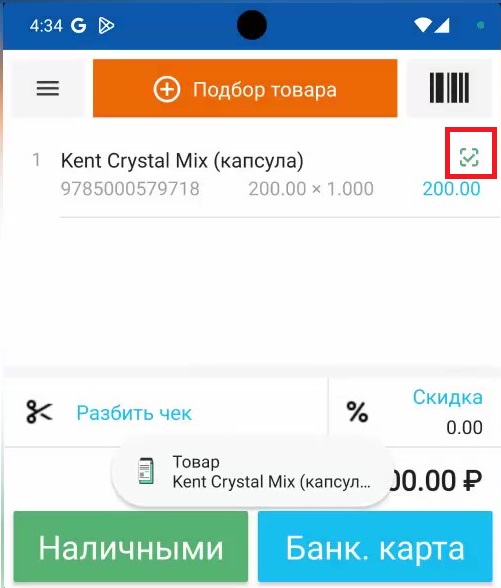
Зеленый индикатор в чеке означает, что марка перед попаданием в чек прошла онлайн проверку через ТС ПИоТ.
Такая марка полностью безопасна – перед продажей она прошла полную проверку.
В режиме продаж кассир сканирует марку. Товар добавляется в чек с серым индикатором.
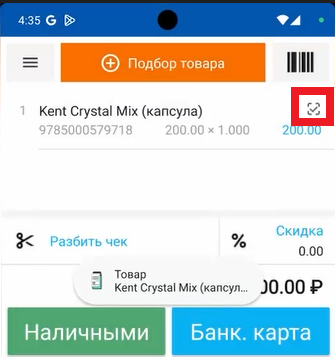
Серый индикатор означает, что марка проверена в ЛМ ЧЗ, но на момент выхода ролика ЛМ ЧЗ не позволяет проверить сроки годности.
Есть риск продать просроченный товар. Осмотрите срок годности товара.
В режиме продаж кассир сканирует марку. Товар добавляется в чек без индикатора.
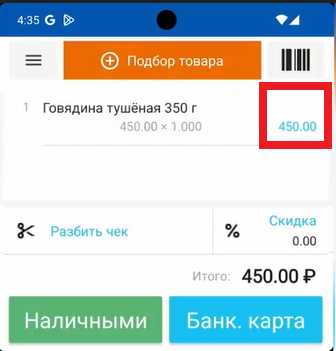
Отсутствие индикатора говорит нам, что товар не должен проходить проверку – его срок проверки ещё не наступил.
Чтобы усилить контроль марок, можно вывести предупреждения перед добавлением товаров с серыми индикаторами.
Переходим в настройки на страницу Маркировка.
Нас здесь интересует поле «Действия при оффлайн проверке».
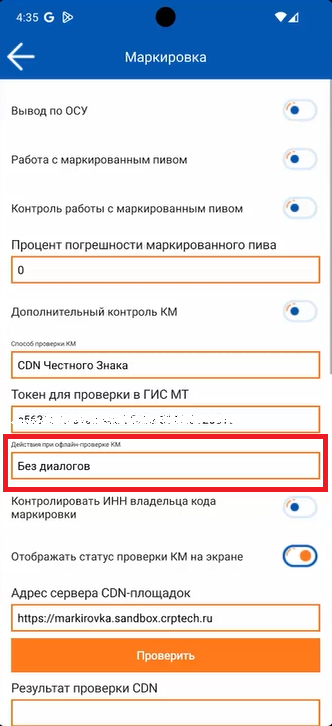
Это реакция Айлекс Некст на ситуацию, в которой марка по какой-то причине не может пройти проверку в ТС ПИОТ.
Разберем доступные варианты.
Запретить продажу.
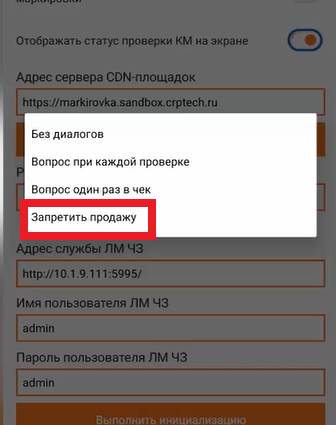
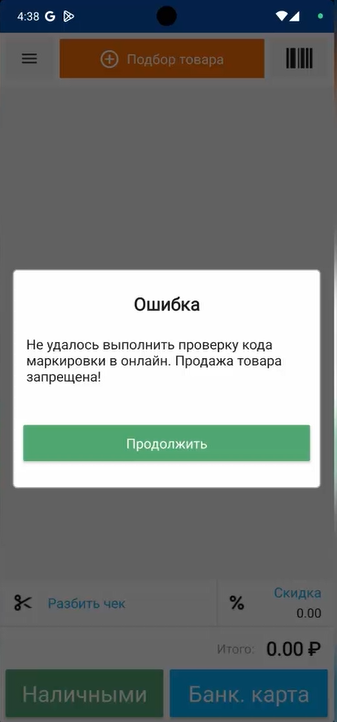
При обнаружении марки, которая не может пройти онлайн проверку в ТС ПИоТ, Кассир 5 предупредит о неудачной проверке, предложит повторно обработать марку, но в чек такой товар добавит только если товар будет проверен через ПИоТ.
Вопрос один раз в чек.
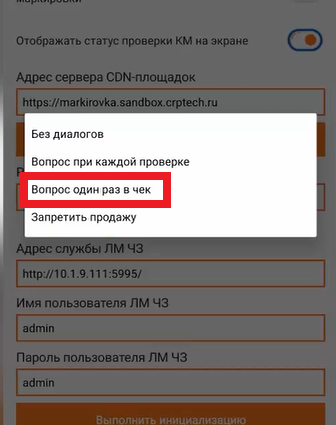
Если в режиме продаж марка не может пройти онлайн проверку, Некст покажет окно с предупреждением о том, что марка не прошла онлайн проверку и варианты действий: повторить проверку, добавить товар в чек или не проходить проверку вовсе.
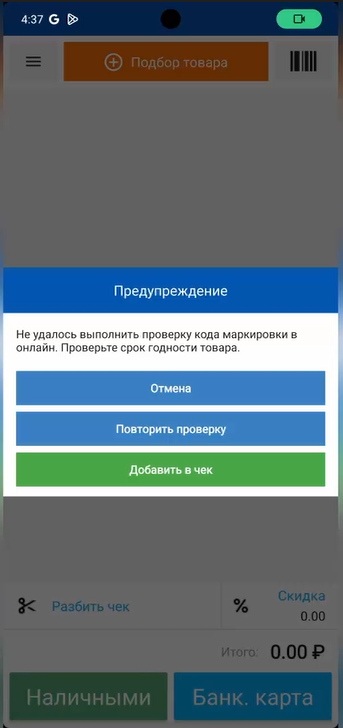
При повторе онлайн проверки, Кассир 5 ещё раз попытается прогнать марку через ТС ПИоТ.
При выборе оффлайн проверки, Некст отправит марку в ЛМ ЧЗ.
При отмене проверки, марка не будет добавлена в чек.
С вариантом «Вопрос один раз в чек», Некст запомнит наш первый выбор и в рамках этого чека будет действовать по данному ему первому примеру. На последующие марки одного чека, сообщения выдаваться не будут. После закрытия текущего чека, сообщения возобновятся.
Вопрос при каждой проверке.
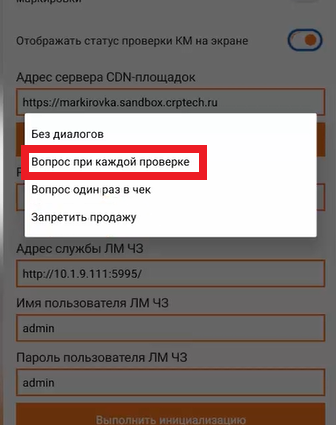
Схема схожая с предыдущим пунктом: мы сканируем марку в чек, если она не проходит проверку в ТС ПИОТ, Кассир 5 выдает диалоговое окно.
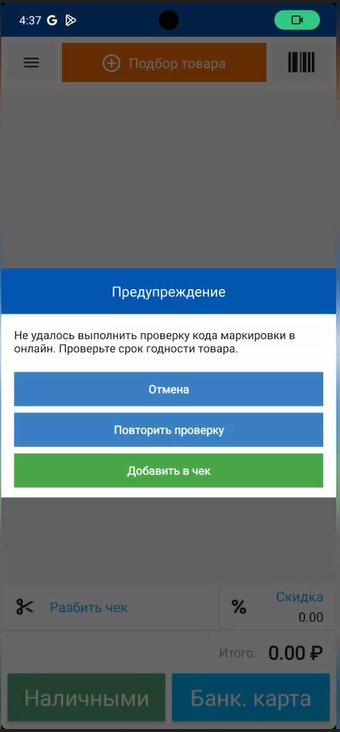
Реакции и варианты действий схожи с прошлым примером, однако, в этом случае сообщение будет выдаваться на каждую не проверенную онлайн марку чека.
Без диалогов.
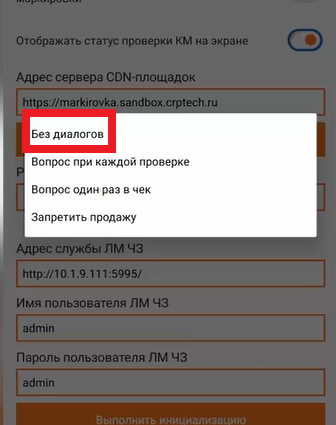
Вариант, при котором Айлекс Некст будет действовать без вмешательства сотрудников по следующей схеме:
Отправляет марку на проверку в ТС ПИОТ
Если ТС ПИОТ не доступен или превышен лимит ожидания ответа, марка идет в ЛМ ЧЗ
Если ЛМ ЧЗ недоступен или превышен лимит ожидания ответа, марка не добавится в чек.
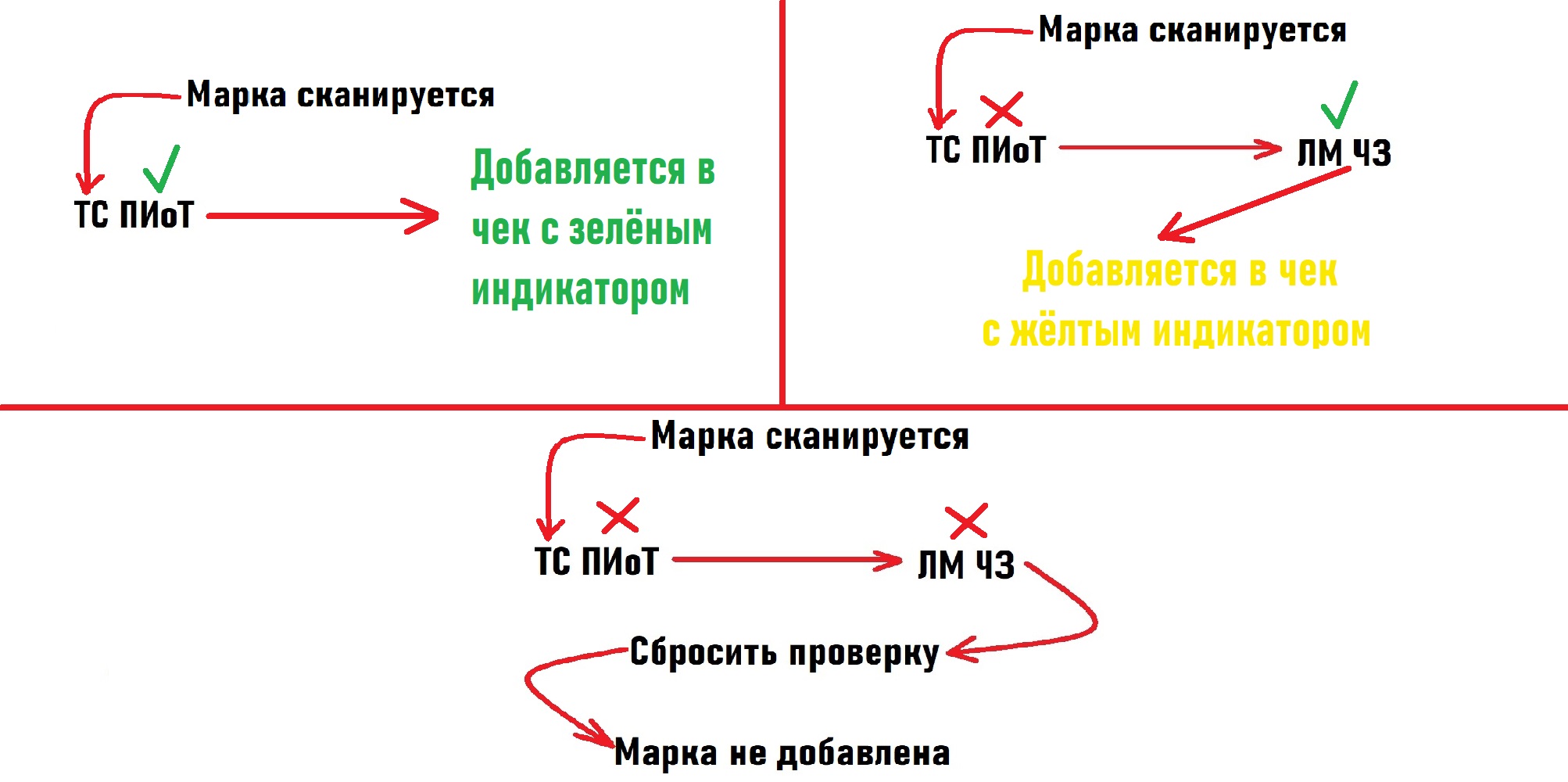
Так вы можете обезопасить свои небольшие магазины с помощью Айлекс Некст.
Видео
Пожалуйста оцените пользу статьи для вас
Если у вас есть пожелания или вы не согласны с тем, что написано в статье, напишите нам в Телеграм