



‹
Как настроить работу с ТС ПИоТ
Для работы необходим релиз 1.0.2376 или выше.
Установите сертифицированный ТС ПИоТ (стоимость и дистрибутивы уточняйте у вендоров).
Установите и настройте Локальный модуль Честного знака (ЛМ ЧЗ), скачать здесь, для настройки ознакомьтесь с данной статьей.
Запустите айлекс.пос
- Авторизуйтесь в айлекс.пос под пользователем с полными правами, в частности с правом доступа к настройкам, как их назначить вы можете ознакомиться в данной статье.
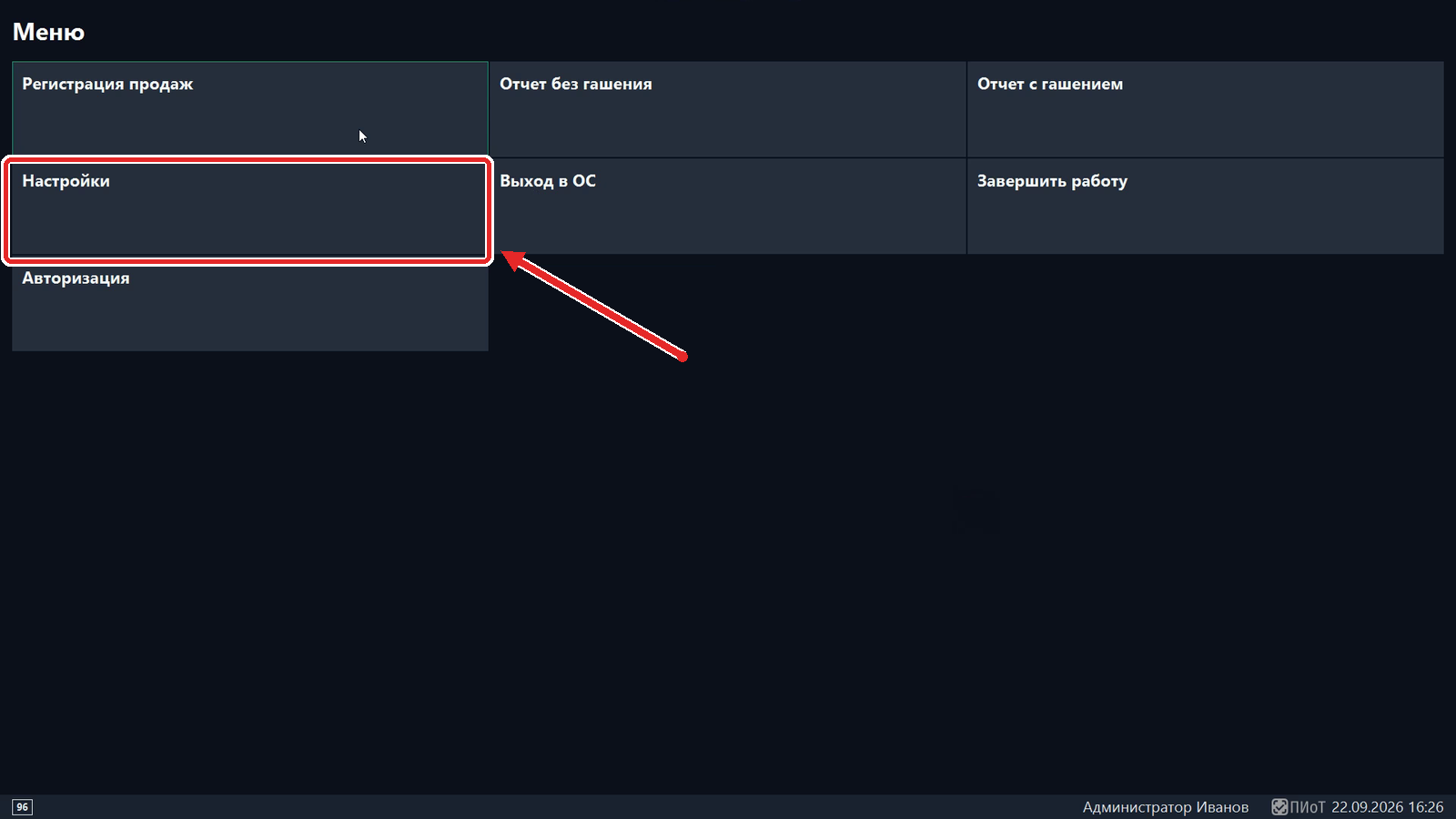
- Перейдите в "Настройки"
Настройте проверку кодов маркировки через ТС ПИоТ
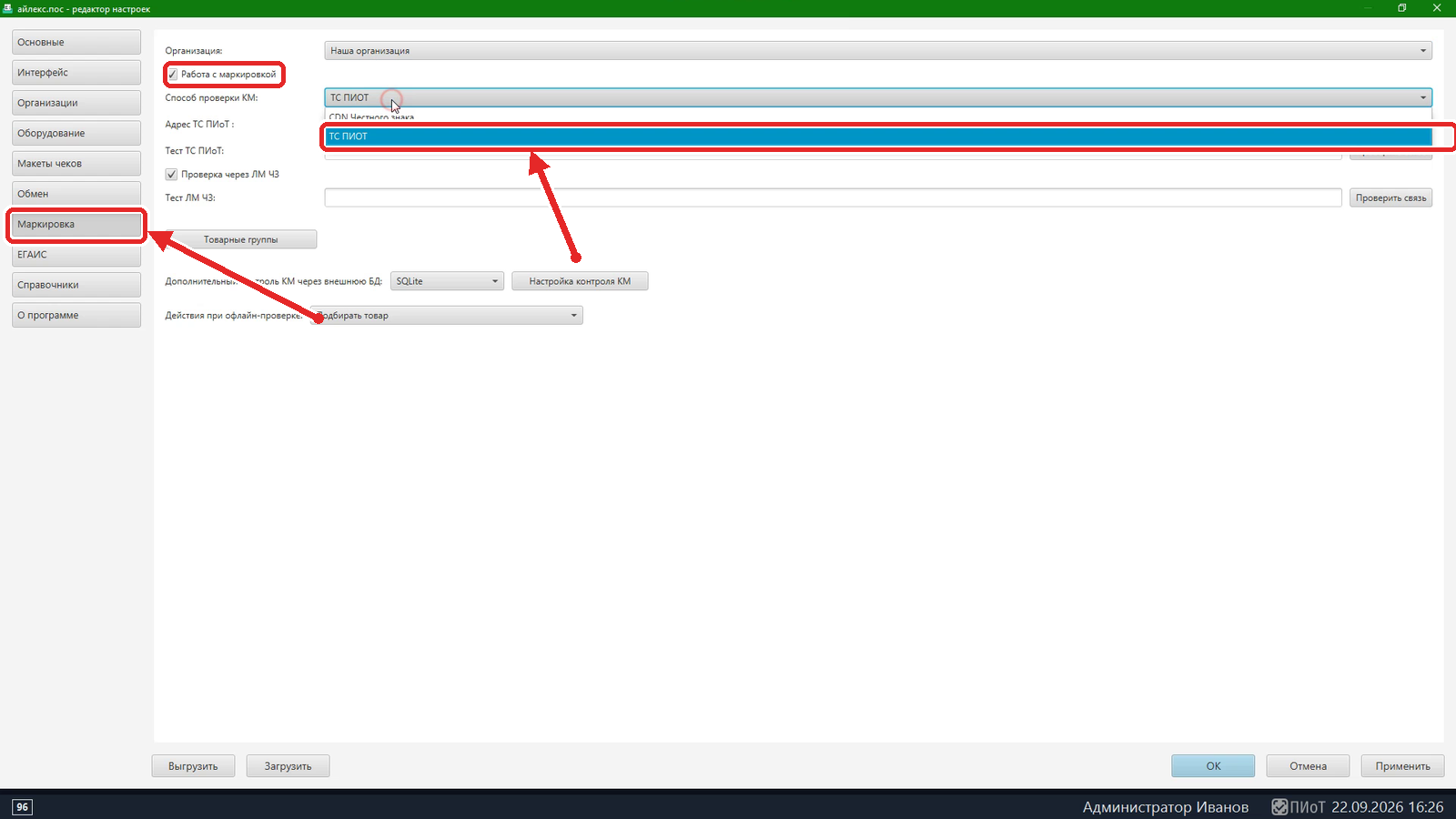
- Перейдите в раздел "Маркировка"
- В строке "Организация" выберите организацию, для которой выполняется настройка
- Установите флаг в строке "Работа с маркировкой"
- Нажмите на стрелку в строке "Способ проверки КМ" и выберите строку с надписью "ТС ПИОТ"
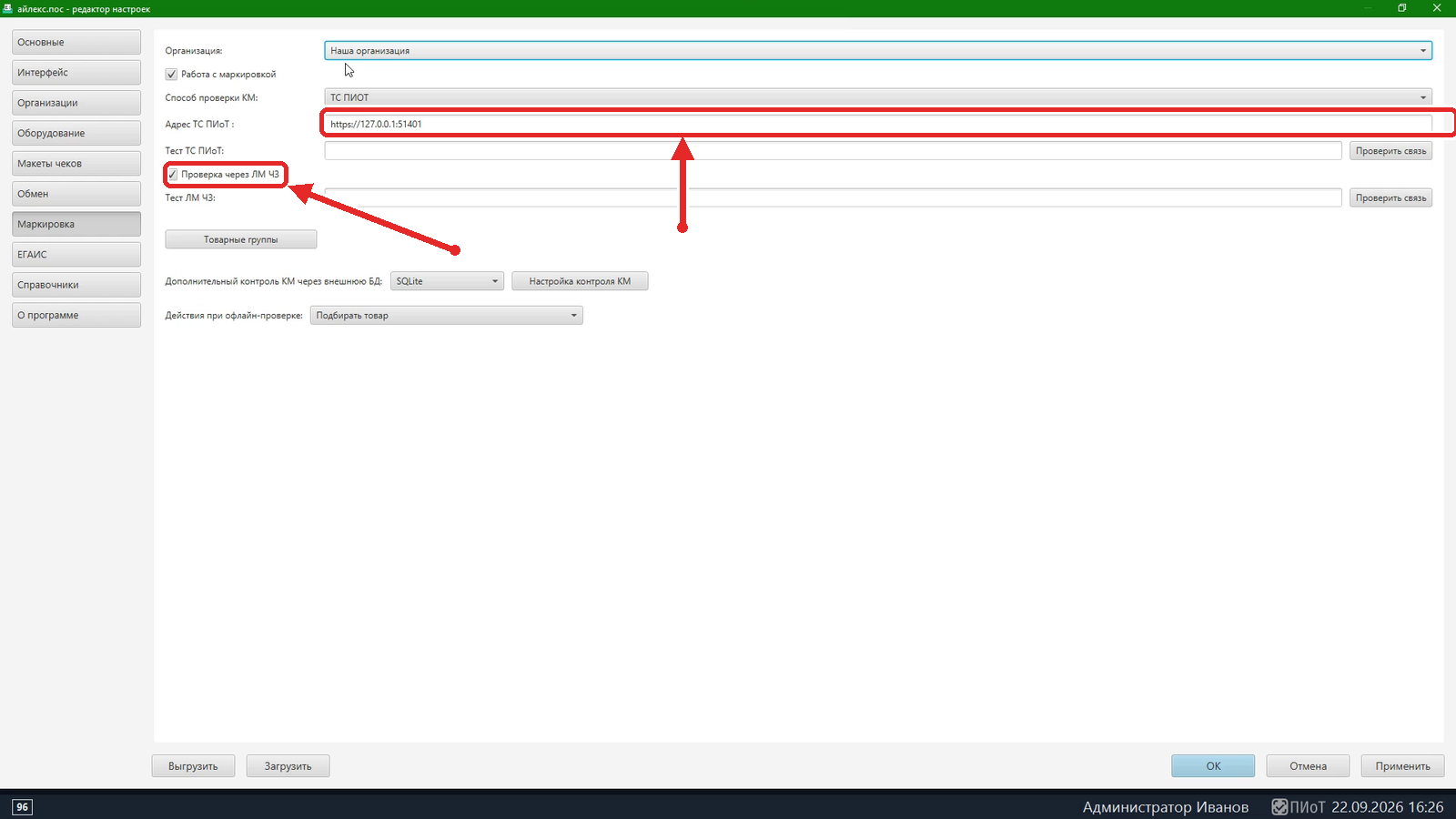
- В строке "Адрес ТС ПИоТ" укажите: https://127.0.0.1:51401 (если ТС ПИоТ установлен на другом компьютере, укажите его адрес)
- Если хотите, чтобы при неработающем ТС ПИоТ код маркировки проходил проверку в ЛМ ЧЗ, установите флаг в строке "Проверка через ЛМ ЧЗ"
Проверьте связь с ТС ПИоТ и ЛМ ЧЗ
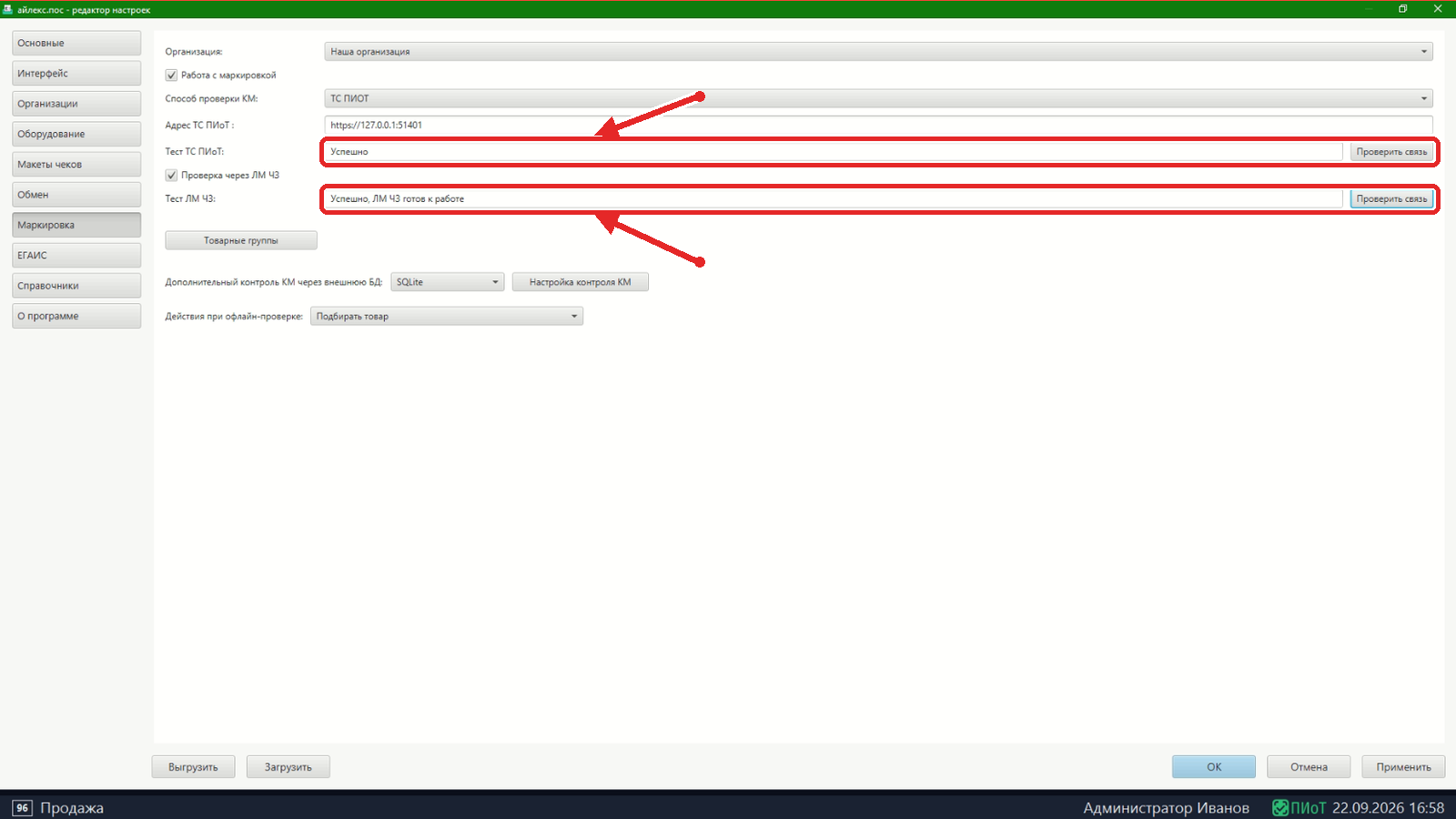
- Нажмите "Проверить связь" в строке "Тест ТС ПИоТ"
- Нажмите "Проверить связь" в строке "Тест ЛМ ЧЗ"
- Результат проверки появится в самой строке
Связь есть
- Если настройки выполнены верно, в строке "Тест ТС ПИоТ" появится надпись "Успешно", а в строке "Тест ЛМ ЧЗ" — "Успешно, ЛМ ЧЗ готов к работе"
- Нажмите "Применить" и "Ок" для сохранения введенных настроек
- Состояние ТС ПИоТ можно дополнительно посмотреть в окне "Единый Сервисный Модуль" (значок в области уведомлений Windows): в блоке "ЕСМ" заполнены ID и версия, в строке "Лицензия" указано "Активна до" с датой, в блоке "Информация о кассе" отображаются модель ККТ, заводской номер, ФН, РНМ и ИНН, в блоке "ЛМ ЧЗ" статус "Готов к работе"
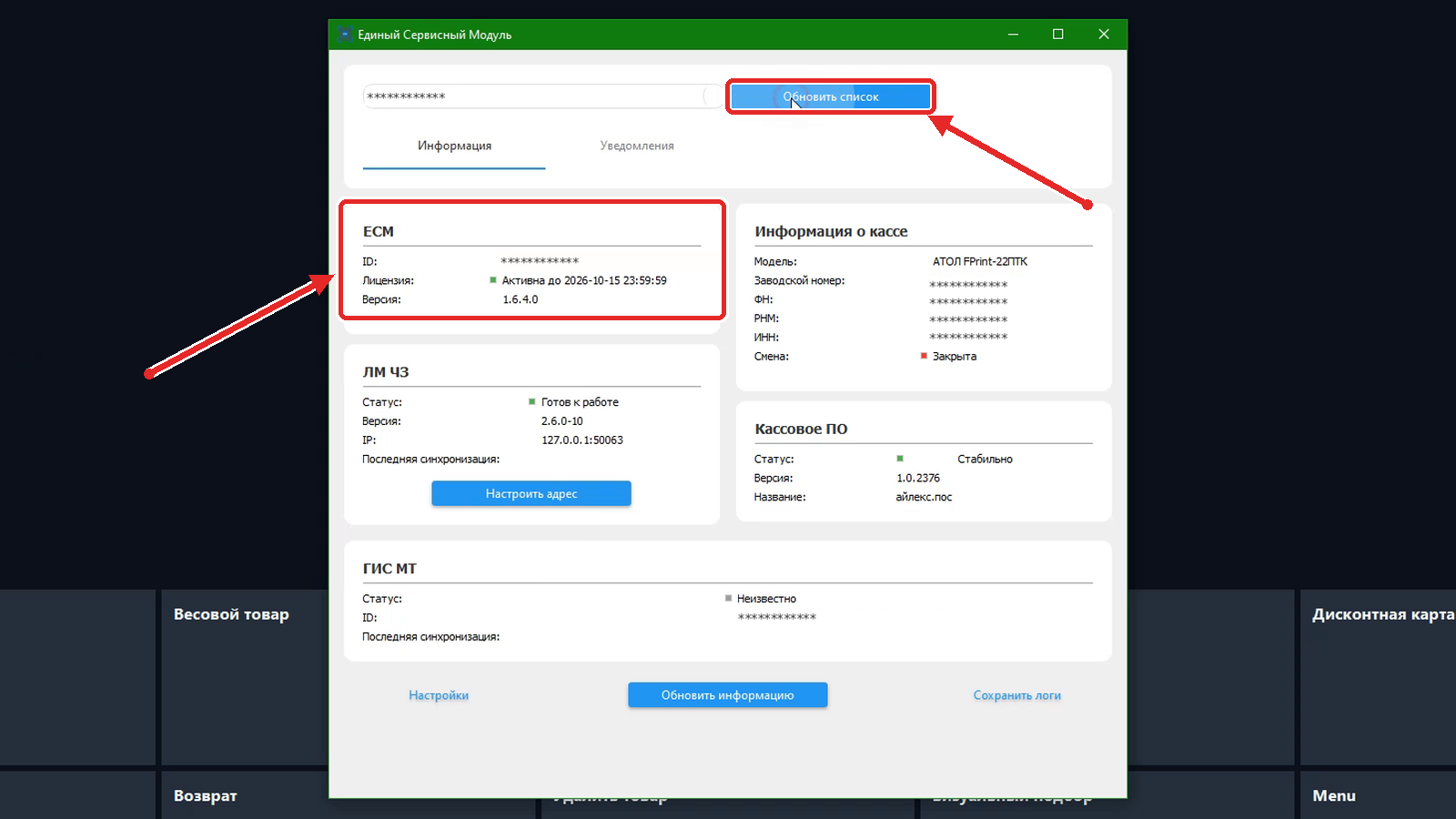
Связь не установлена
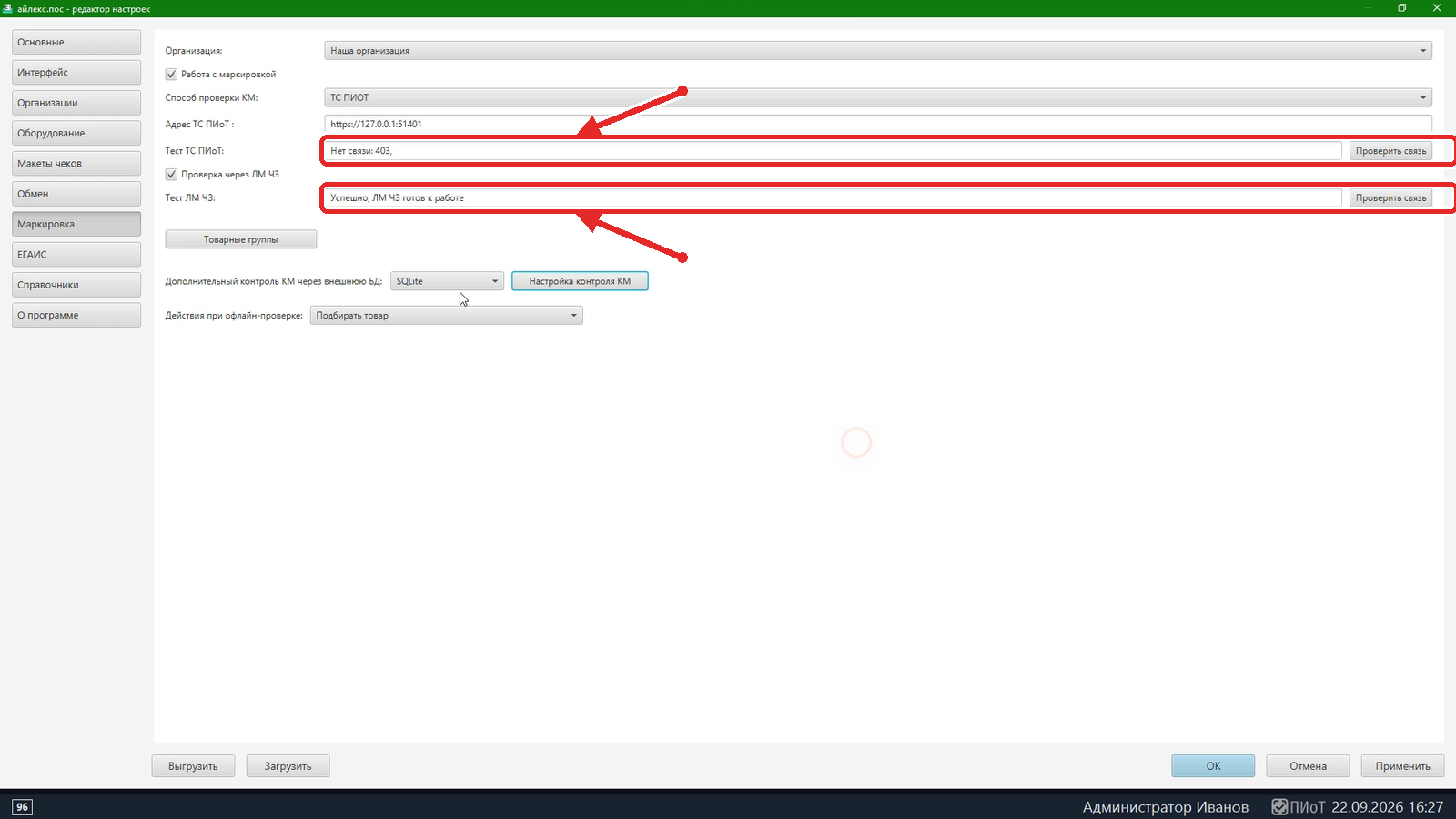
- Если в строке "Тест ТС ПИоТ" появилась надпись "Нет связи: 403", ТС ПИоТ отвечает, но отказывает в проверке. Чаще всего причина в том, что у ТС ПИоТ нет активной лицензии.
- ЛМ ЧЗ при этом может работать нормально: в строке "Тест ЛМ ЧЗ" будет надпись "Успешно, ЛМ ЧЗ готов к работе"
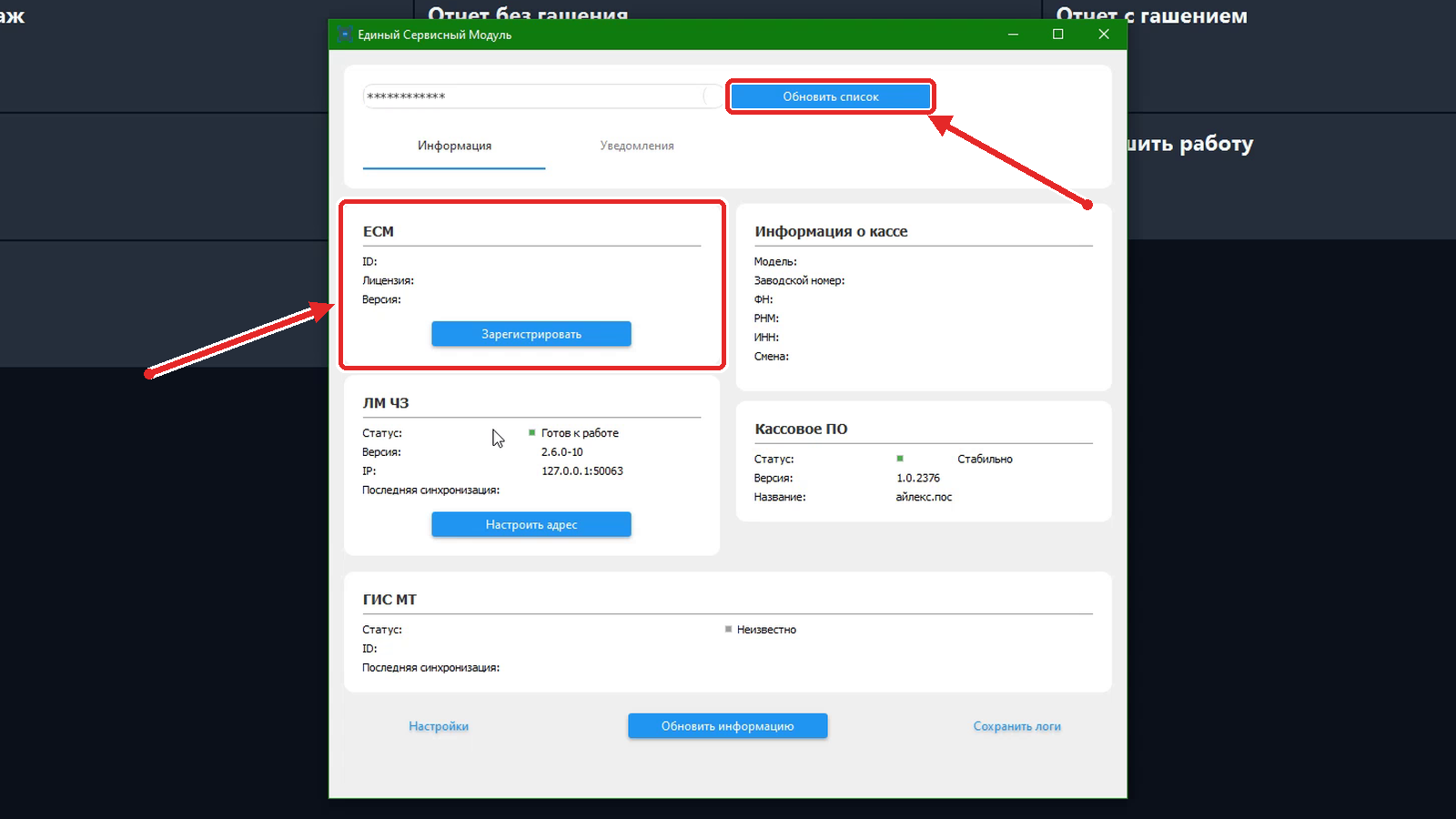
- Откройте окно "Единый Сервисный Модуль" (значок в области уведомлений Windows)
- Если в блоке "ЕСМ" не заполнены ID, лицензия и версия, а блок "Информация о кассе" пустой, модуль ещё не получил данные кассы и лицензию
- Нажмите "Обновить список", если модуль не зарегистрирован, нажмите "Зарегистрировать"
- Дождитесь, когда в строке "Лицензия" появится "Активна до" с датой, а в блоке "Информация о кассе" данные ККТ
- Вернитесь в настройки айлекс.пос и снова нажмите "Проверить связь" в строке "Тест ТС ПИоТ"
- В строке "Тест ТС ПИоТ" появится надпись "Успешно" — связь с ТС ПИоТ установлена
- Нажмите "Применить" и "Ок" для сохранения введенных настроек
- Если ошибка другая, проверьте, что ТС ПИоТ запущен, а в строке "Адрес ТС ПИоТ" указаны правильный адрес и порт
Проверка через Локальный модуль Честного знака
- Если хотите, чтобы при неработающем ТС ПИоТ код маркировки проходил проверку в ЛМ ЧЗ, установите флаг в строке "Проверка через ЛМ ЧЗ". В этом случае айлекс.пос проверяет код маркировки напрямую в ЛМ ЧЗ
- Адрес ЛМ ЧЗ и токен айлекс.пос получает от ТС ПИоТ автоматически
- Работоспособность ЛМ ЧЗ проверяется кнопкой "Проверить связь" в строке "Тест ЛМ ЧЗ", надпись "Успешно, ЛМ ЧЗ готов к работе" означает, что резервная проверка доступна
Товарные группы
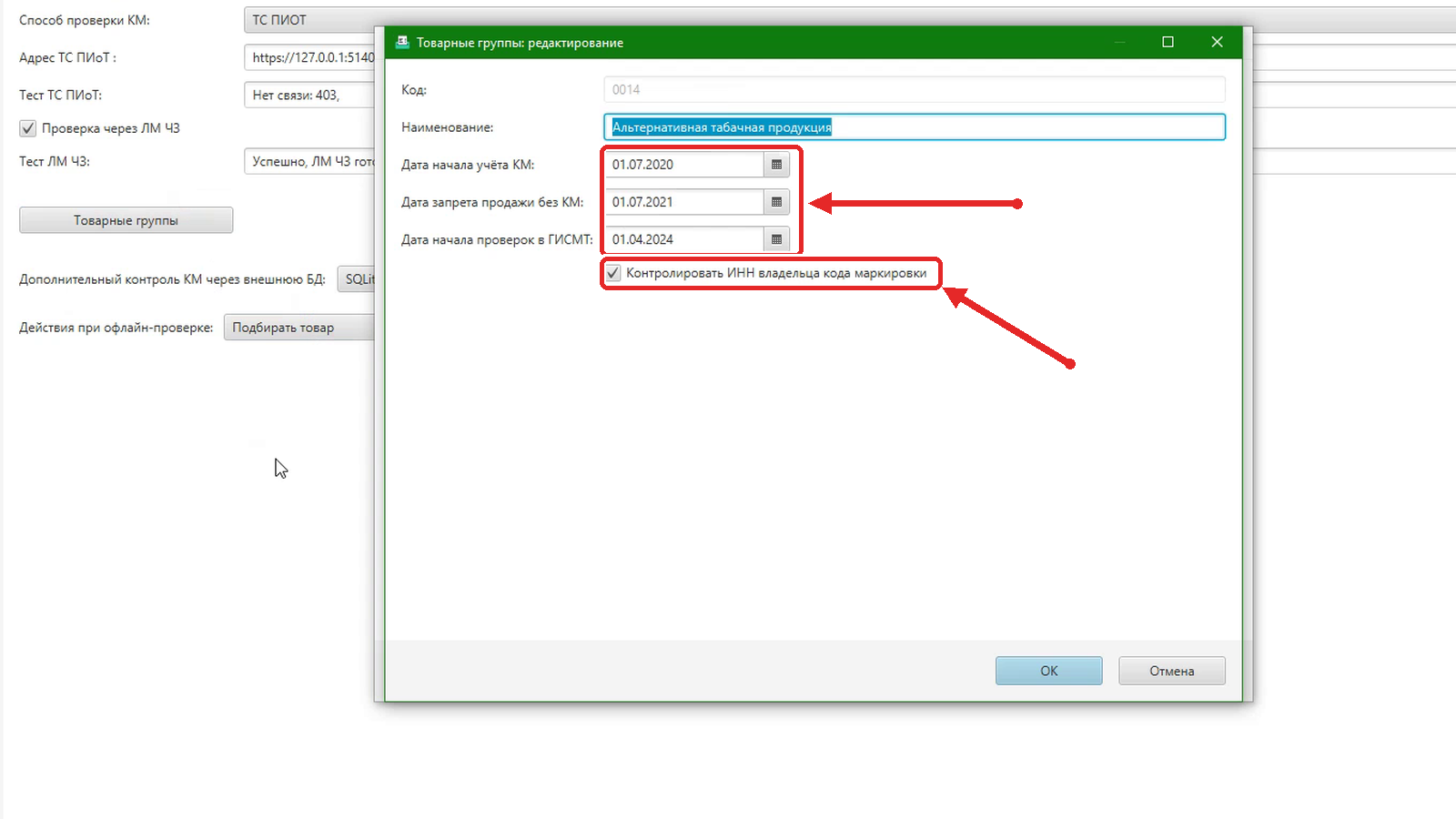
- Нажмите "Товарные группы", откроется справочник товарных групп с датами обязательной маркировки
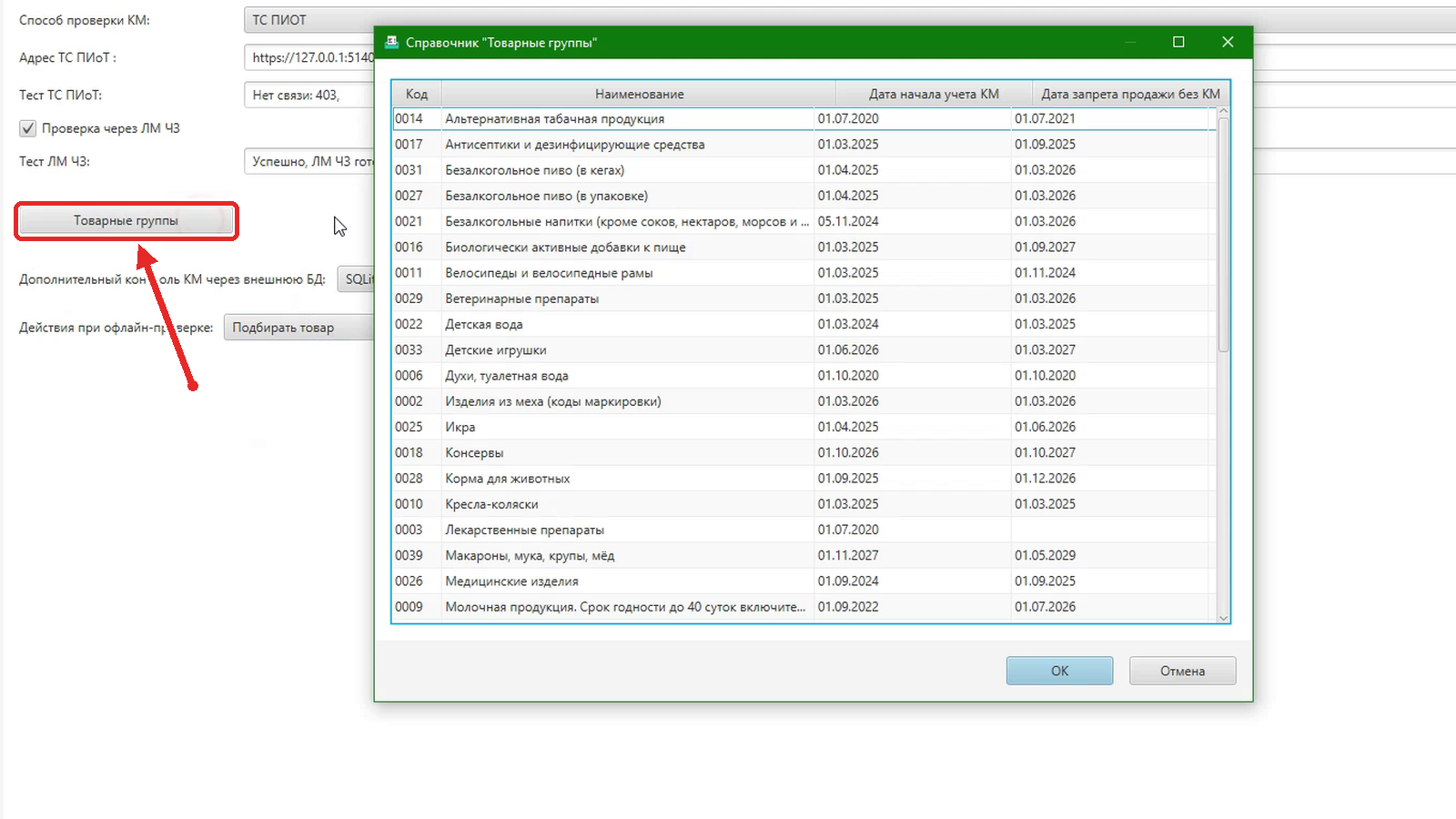
- Дважды нажмите на группу, чтобы изменить её параметры
- "Дата начала учёта КМ", "Дата запрета продажи без КМ", "Дата начала проверок в ГИСМТ" — с этих дат айлекс.пос требует и проверяет коды маркировки для товаров группы
- "Контролировать ИНН владельца кода маркировки" — если флаг установлен, айлекс.пос запрещает продажу по данной товарной группе, когда по данным ГИС МТ код не принадлежит вашей организации
- Нажмите "Ок"
Проверка на продаже
- Перейдите в "Регистрация продаж" и отсканируйте код маркировки товара
- Если код можно продавать, товар добавится в чек
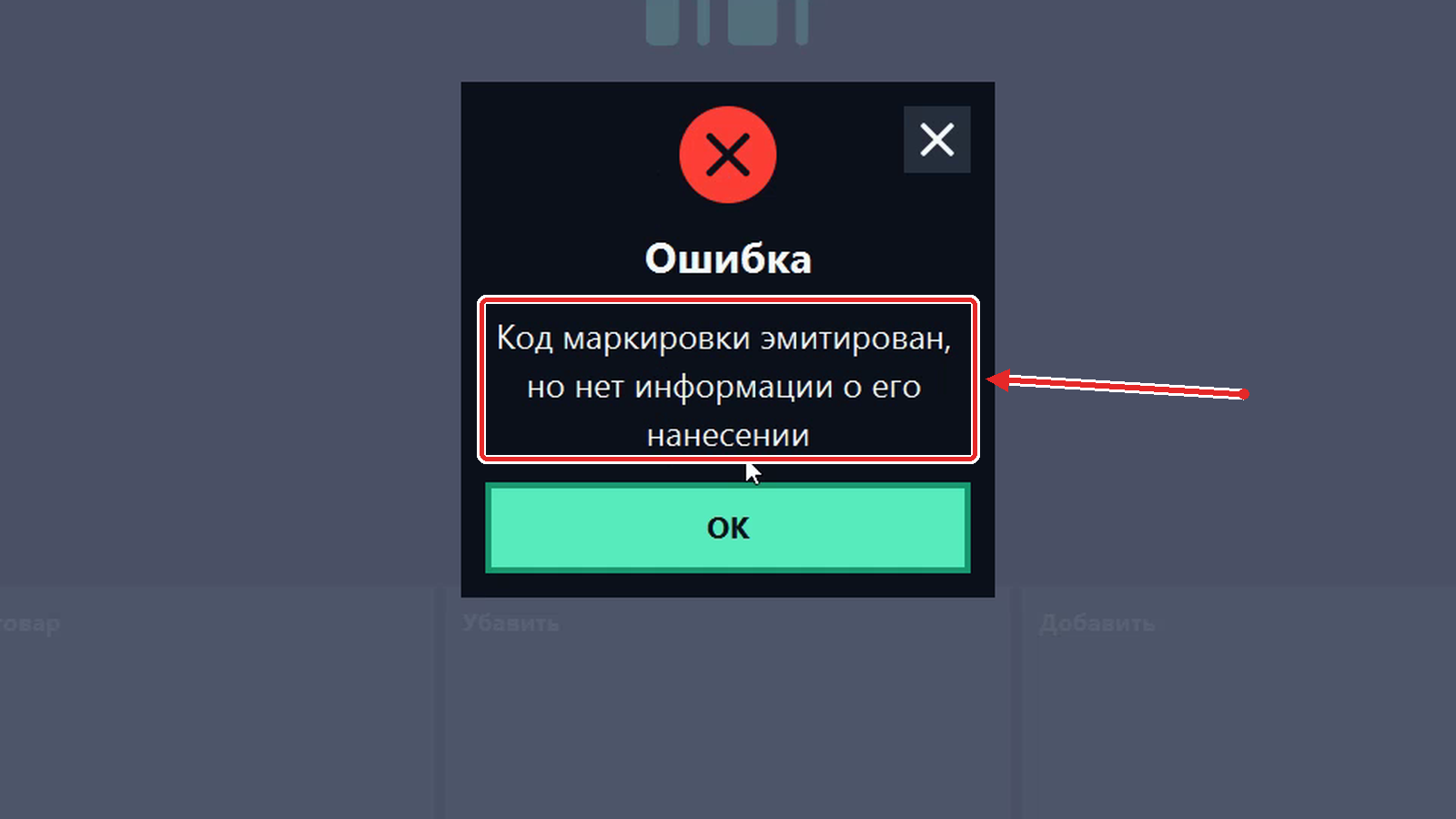
- Если продажа запрещена, айлекс.пос покажет причину, полученную от ТС ПИоТ, например "Код маркировки эмитирован, но нет информации о его нанесении". Такое сообщение тоже означает, что проверка через ТС ПИоТ работает
Где найти журналы айлекс.пос
- Журналы айлекс.пос находятся в папке C:\ProgramData\ЦОР Айлекс\ilexx.pos\logs, для каждого дня создается отдельная папка, например logs\2026-09-22
- При обращении в техническую поддержку приложите журнал за день, когда возникла проблема
Пожалуйста оцените пользу статьи для вас
Если у вас есть пожелания или вы не согласны с тем, что написано в статье, напишите нам в Телеграм