



‹
Как настроить работу с алкоголем
Для начала работы с алкоголем вам потребуется:
- Зарегистрироваться в ЕГАИС.
- Завести свой УТМ для обмена данными с ЕГАИС.
- Настроить"Торговое предприятием 7" на работу с УТМ, подробнее можете ознакомиться в данной статье.
- Закупить алкоголь и отразить поступление в ЕГАИС.
- Настроить обмен данными между айлекс.некст и "Торговым предприятием 7", подробнее можете ознакомиться в данной статье.
- Настроить айлекс.некст на работу с УТМ.
- Если вы торгуете пивом, после рабочего дня снять отчет о розничных продажах и "Торговым предприятием 7" отразить продажу пива в ЕГАИС.
Перейдите в айлекс.некст для настройки:
- Нажмите на кнопку меню в левом верхнем углу,
- На экране Меню - нажмите "В главное меню":

- В главном меню нажмите "Настройки",
- В настройках выберите "Оборудование":

- На странице "Оборудование" - нажимаете параметры ЕГАИС,
Рассмотрите настройки ЕГАИС:
Флаг "Использовать ЕГАИС" - основной флаг, включите его, данный флаг отвечает за то, будет ли айлекс.некст отправлять данные в ЕГАИС, независимо от заполненности данных УТМ.
Флаг Демо-режим - запускает демонстрационный режим работы с ЕГАИС и обращаем ваше внимание на то, что он направлен на ознакомление с функционалом, при включенном флаге - данные в ЕГАИС не отправляются. Не рекомендуем включать его при настоящих продажах.
Флаг "Подбирать товары при акцизной марке" - позволяет укорить процесс подбора акцизного алкоголя в чек, достаточно будет отсканировать сразу акцизную марку, при условии, что в "Торговом предприятии 7" есть вся информация по товару от названия до штрихкода. айлекс.некст проверяет с каким товаром связана акцизная марка и добавит его в чек.
Флаг "Проверять сканируемые марки по коду ЕГАИС товара" - флаг обеспечит соблюдение законодательных норм, при включенном флаге, айлекс.некст будет проверять - связана ли акцизная марка со сканируемым товаром или нет и кассиры не смогут присвоить товару чужую марку.
Флаг "Проверять связь с УТМ" - включает проверку связи с УТМ в фоновом режиме.
- Переходите к настройке ККМ - нажимаете на шестеренку в строке с наименованием вашего ККМ:
Обращаем ваше внимание - настройки привязываются к определенной ККМ.

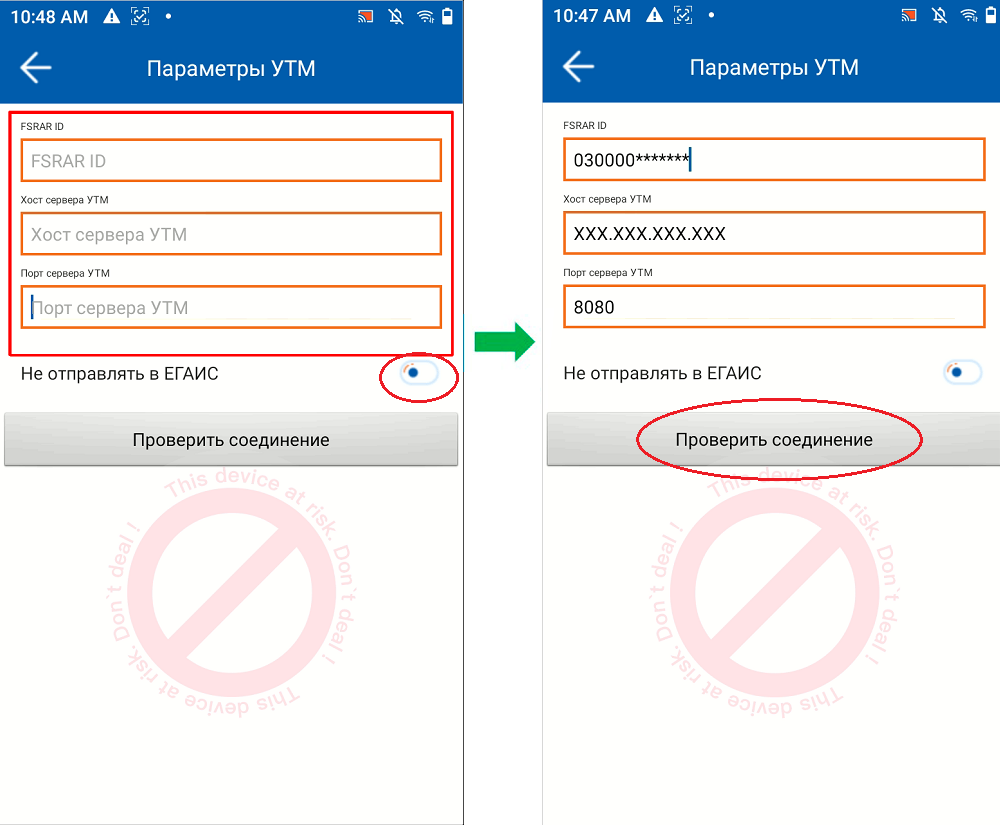
Здесь вам понадобится:
- FSRAR ID организации, на которую оформлен УТМ,
- Хост сервера УТМ - сетевой адрес компьютера в локальной сети,
- Порт сервера УТМ - порт по умолчанию для всех УТМ — 8080.
- Флаг "Не отправлять в ЕГАИС" - для временной приостановки отправки данных о продажах в систему
- После ввода всех данных - нажмите на кнопку "Проверить соединение":
- Показателем наличия связи будет значок ЕГАИС появившийся на экране и он свидетельствует о том, что связь есть:

Пожалуйста оцените пользу статьи для вас
Если у вас есть пожелания или вы не согласны с тем, что написано в статье, напишите нам в Телеграм