

‹
Как подключить два эквайринга разных банков
Как подключить два банковских терминала (два эквайринга разных банков) и оплачивать по ним в Кассир 5
- Для чего это нужно
- Этап 1. Подключение модулей банков в менеджере оплат
- Этап 2. Настройка видов оплат под каждый терминал
- Этап 3. Оплата чека по двум терминалам
- Два эквайринга по разным организациям (ООО и ИП): автоматическое распределение сумм
Кассир 5 позволяет подключить сразу два банковских терминала и принимать оплату по обоим. Каждый терминал подключается через свой модуль банка в менеджере оплат, а затем привязывается к отдельному виду оплаты. Банки могут быть любыми из доступных в менеджере — важно лишь выбрать соответствующие модули.
Для чего это нужно
Два терминала на одной кассе удобны в нескольких ситуациях.
- Два эквайринга в магазине. Если торговая точка работает сразу с двумя банками, касса принимает оплату по любому из терминалов — не нужно держать отдельную кассу под каждый банк.
- Оплата одного чека двумя картами. Клиент может оплатить часть суммы по одному терминалу, а остаток — по второму. Обе оплаты попадут в один чек.
- Две организации на одной кассе. Если продажи идут по двум организациям (ООО и ИП) через два ФР и два банка, суммы можно автоматически распределять по организациям — см. последний раздел.
Этап 1. Подключение модулей банков в менеджере оплат
Каждому терминалу соответствует свой модуль банка. Оба терминала подключаются через менеджер оплат «Менеджер оплат»
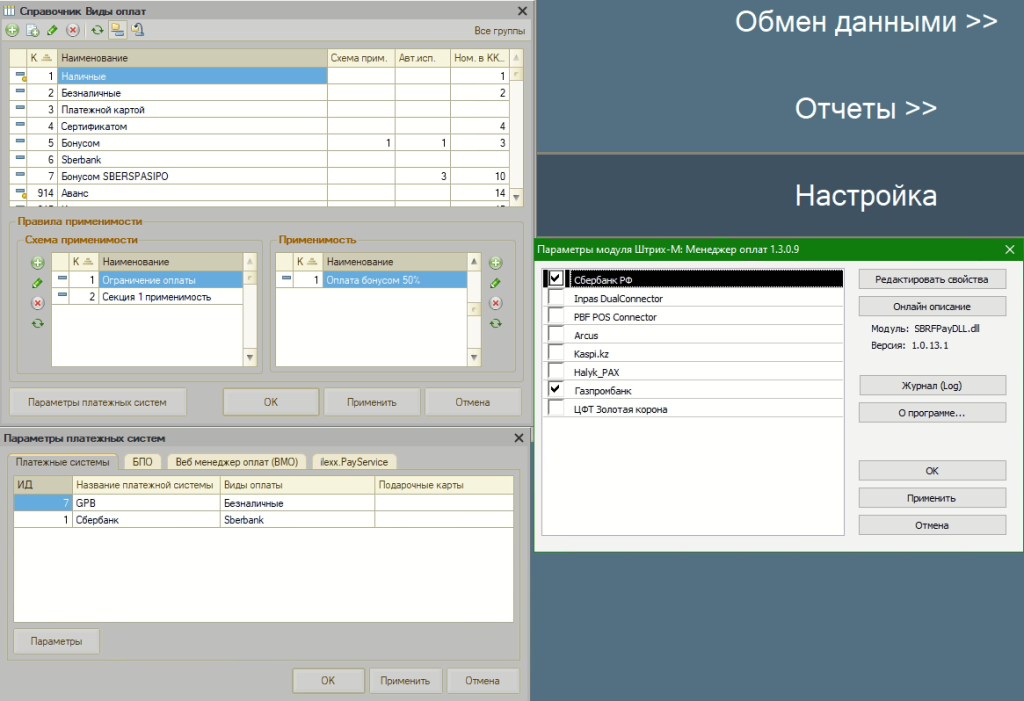
- Откройте Кассир 5 → Настройка, перейдите к настройке видов оплат и откройте «Параметры платёжных систем».
- Выберите менеджер оплат — «Менеджер оплат»)
- В списке платёжных систем выберите и подключите модуль первого банка. В менеджере оплат доступны модули разных банков — например, Сбербанк (SBRFPayDLL.dll), Газпромбанк (ilexxGPB.dll), Золотая Корона, Halyk и другие. Выберите тот, который соответствует вашему первому терминалу.
- Откройте «Настройки модуля» и задайте параметры подключения к терминалу первого банка (адрес/порт и прочие данные из инструкции банка).
- Так же подключите и настройте модуль второго банка для второго терминала.
- Проверьте связь с каждым терминалом — для этого используйте «Настройки модуля» и «Журнал (Log)» в окне параметров.
Этап 2. Настройка видов оплат под каждый терминал
Чтобы кассир мог выбрать нужный терминал при оплате, для каждого подключённого модуля создаётся отдельный безналичный вид оплаты — к каждому виду оплаты привязывается свой процессинг (банк).
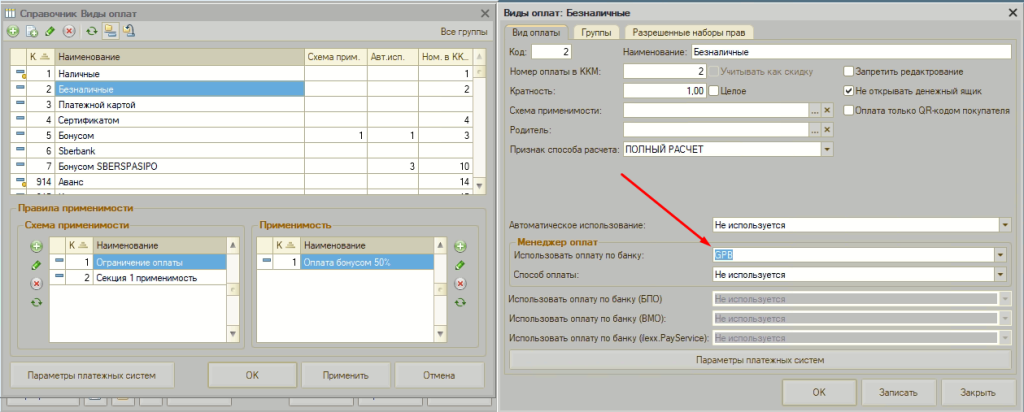
- Откройте Настройка → Справочник «Виды оплат».
- Создайте (или откройте) безналичный вид оплаты для первого терминала:
- Укажите наименование и номер оплаты в ККМ.
- В разделе «Менеджер оплат» в поле «Использовать оплату по банку (…)» выберите модуль банка, подключённый на предыдущем этапе для первого терминала.
- Создайте второй безналичный вид оплаты для второго терминала — так же, указав в разделе «Менеджер оплат» модуль второго банка.
- При необходимости настройте правила применимости видов оплат и сохраните изменения.
Этап 3. Оплата чека по двум терминалам
После настройки при оплате чека кассир выбирает нужный вид оплаты — по нему сработает соответствующий терминал.
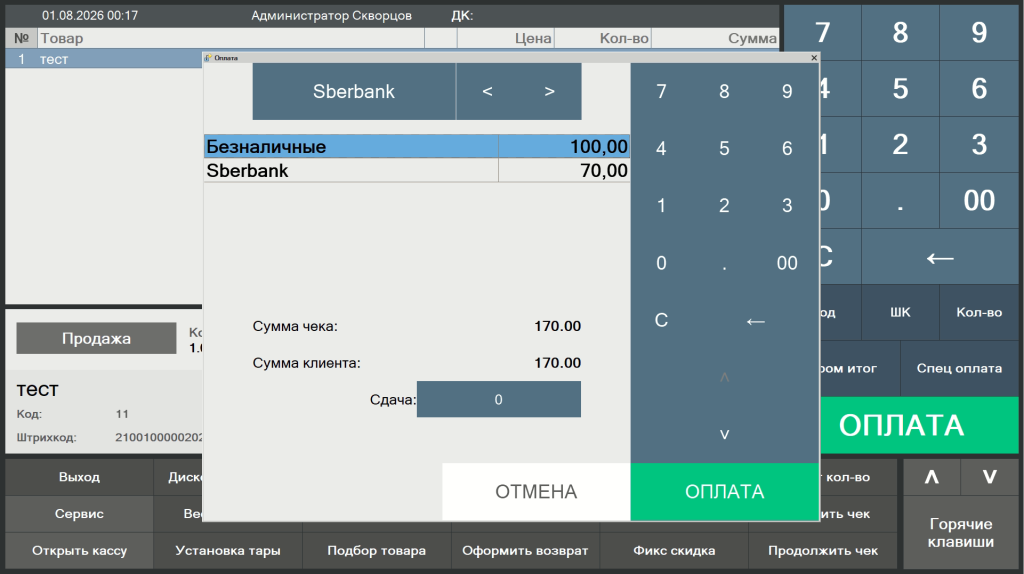
- В режиме «Регистрация продаж» сформируйте чек — подберите товар.
- Нажмите «ОПЛАТА».
- Выберите вид оплаты первого терминала и укажите сумму — терминал проведёт операцию.
- Выберите вид оплаты второго терминала и укажите оставшуюся сумму — второй терминал проведёт операцию.
- Чек закроется с двумя безналичными оплатами — по каждому из терминалов.
Два эквайринга по разным организациям (ООО и ИП): автоматическое распределение сумм
При работе с двумя ФР по разным организациям (ООО и ИП) и двумя банками нужно создать два вида оплаты и к каждому привязать свой процессинг — это уже сделано в этапах 1–2. Чтобы кассир не вводил суммы вручную, а сумма контролировалась по организации, дополнительно настройте автоматическое распределение сумм по секциям.
- Задайте всем товарам одной секции (ООО или ИП) скидочную группу.
- Для вида оплаты этой секции задайте применимость оплаты, указав в реквизите «Группа товаров для расчёта» группу из шага 1. Это нужно, чтобы вид оплаты не разбивался по обоим ККМ, а применялся только к одному ККМ.
- Добавьте кнопку для закрытия чека безналом с автоматической подстановкой сумм по секциям. Код функции для раскладки клавиатуры:
Сдача = 0;

Если НЕ ЭтоВозвратПоНомеру И НЕ ЧекЧастичноОплачен() И НЕ ЧекЧастичноЗакрыт() Тогда

  ВидОплаты_ООО   = 2;  // код вида оплаты для ООО
  ВидОплаты_ИП    = 3;  // код вида оплаты для ИП
  НомерККМ_ООО    = 1;  // номер ККМ ООО
  НомерККМ_ИП     = 2;  // номер ККМ ИП

  СтрокаККМ = Кассир5_DataAccess.ПолучитьККМ(НомерККМ_ООО);
  Если СтрокаККМ.ВидыОплаты <> Неопределено Тогда
    СтрокаККМ.ВидыОплаты.Очистить();
  КонецЕсли;
  Сумма_ООО = СтрокаККМ.СуммаБезСкидки - СтрокаККМ.СуммаСкидки - СтрокаККМ.СуммаСкидкиПокупок;

  СтрокаККМ = Кассир5_DataAccess.ПолучитьККМ(НомерККМ_ИП);
  Если СтрокаККМ.ВидыОплаты <> Неопределено Тогда
    СтрокаККМ.ВидыОплаты.Очистить();
  КонецЕсли;
  Сумма_ИП = СтрокаККМ.СуммаБезСкидки - СтрокаККМ.СуммаСкидки - СтрокаККМ.СуммаСкидкиПокупок;

  ВидыОплаты.Очистить();
  УстановитьСуммуВидаОплаты(ВидОплаты_ООО, Сумма_ООО);
  УстановитьСуммуВидаОплаты(ВидОплаты_ИП, Сумма_ИП);
  Если Кассир5_DataAccess.ВсегдаОткрыватьФормуРасчета Тогда
    Сдача = МенеджерОбъектов.ПолучитьОбщийОбъект("Регистрация.ФормаРасчета").ПолучитьСдачу(ВидыОплаты, Сертификаты, Истина, Неопределено, ЭтаФорма);
  КонецЕсли;
КонецЕсли;

Если Сдача <> Неопределено Тогда
  СуммаСдачи = Сдача;
  ЗакрытьЧек();
КонецЕсли;
В коде укажите свои значения: коды видов оплаты (ВидОплаты_ООО, ВидОплаты_ИП) и номера ККМ (НомерККМ_ООО, НомерККМ_ИП), соответствующие вашей настройке.
Пожалуйста оцените пользу статьи для вас
Если у вас есть пожелания или вы не согласны с тем, что написано в статье, напишите нам в Телеграм